Tutorials • cPanel
Aggiungere un autoresponder email in cPanel
cPanel consente di impostare una risposta automatica per qualsiasi messaggio ricevuto per qualsiasi account email creato nel pannello.
Visualizzazioni 1012Aggiornato 2 aniPubblicato il 24/09/2017da Cătălin A.
Introduzione
Questo articolo spiega i passaggi che devono essere seguiti per impostare un messaggio di risposta automatica. Questo può essere utile se sei in vacanza o non disponibile, o se hai un messaggio generico che desideri inviare da un indirizzo email di supporto.
Requisiti
- un account cPanel
- un indirizzo email su quell'account cPanel
Passaggi da seguire
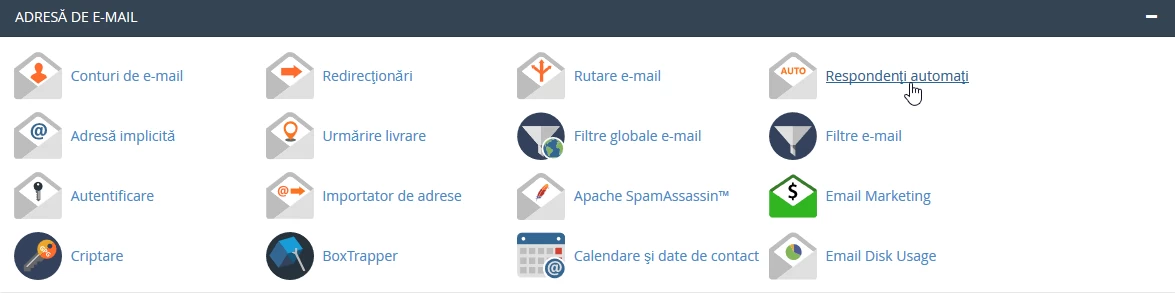
- dopo aver effettuato il login al pannello di controllo cPanel, nell'interfaccia che verrà visualizzata, cerchiamo la sezione "INDIRIZZO EMAIL", e lì clicchiamo su "Risponditori automatici".
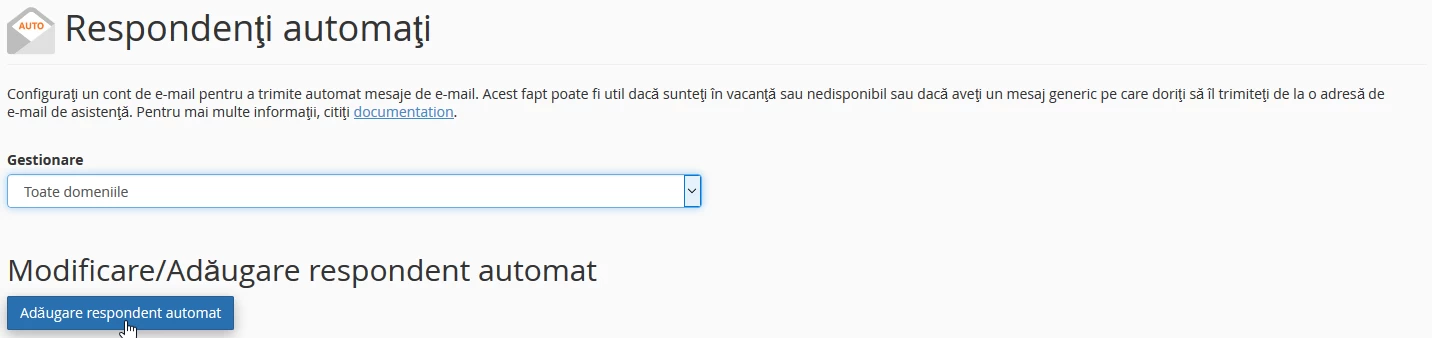
- nella finestra che apparirà, cliccheremo su ''Aggiungi risponditore automatico''
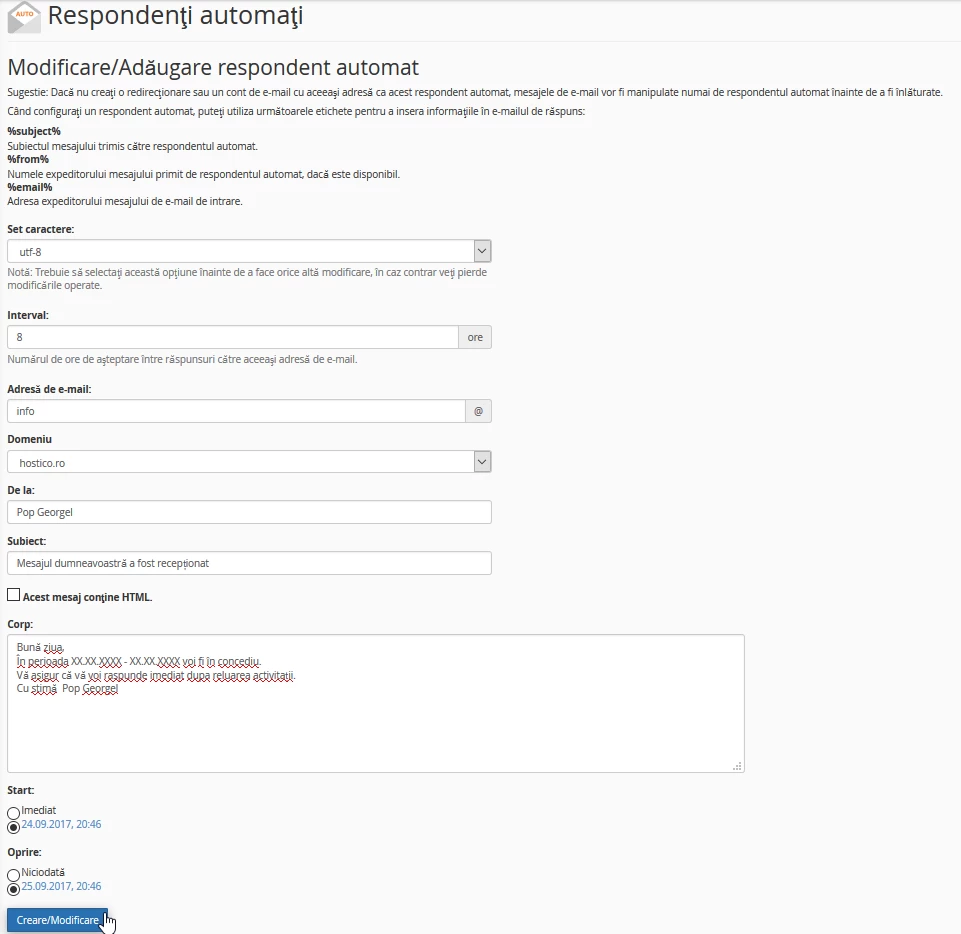
- Nella finestra seguente, avremo diversi campi da compilare come segue:
- Set di caratteri - predefinito a utf-8
- Intervallo - Il numero di ore da attendere tra due risposte allo stesso indirizzo email, nel caso vengano ricevuti più email dallo stesso indirizzo all'interno dell'intervallo impostato.
- Indirizzo email - il nome dell'indirizzo per il quale è stato creato il risponditore automatico
- Dominio - il dominio che vogliamo creare, nel caso in cui il pacchetto di hosting gestisca più domini
- Da - il nome della persona da cui viene inviata la risposta automatica
- Oggetto - l'oggetto del messaggio
- Corpo - il contenuto del messaggio
- Inizio - selezionare il momento in cui l'autorisponditore diventa attivo
- Stop - selezionare il tempo per fermare l'autoresponder
Nota: per le opzioni AVVIA/FERMA, possono essere impostati intervalli esatti durante i quali la risposta automatica diventa attiva o si ferma selezionando l'opzione 'Personalizzazione'
- dopo aver compilato correttamente tutti i campi, fare clic su ''Crea/Modifica''