Tutorials • Email
Impostazioni di crittografia per la comunicazione via email in cPanel
In questo tutorial, impariamo come generare e importare chiavi di crittografia per email in cPanel, utilizzando GnuPG per garantire una comunicazione sicura.
Visualizzazioni 1281Aggiornato 2 aniPubblicato il 31/01/2018da Cătălin A.
Introduzione
Questo tutorial spiega come generare e importare una chiave di crittografia/decrittografia delle email nell'account cPanel.
Requisiti
- un account cPanel
Passi da Seguire
- dopo aver effettuato il login nel pannello di controllo cPanel, nell'interfaccia che verrà visualizzata, cerchiamo la sezione "INDIRIZZO EMAIL" e lì faremo clic su "Crittografia"
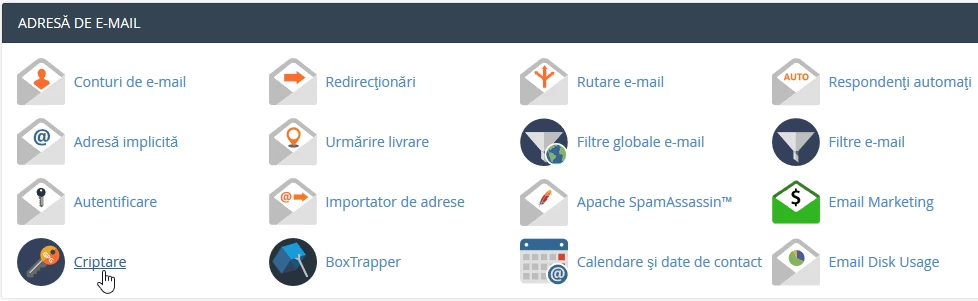
- GnuPG è uno schema di crittografia disponibile pubblicamente che utilizza una “chiave pubblica”. Tuttavia, nel caso di GnuPG, i messaggi sono crittografati utilizzando la “chiave pubblica”, ma possono essere decrittati e visualizzati solo con una “chiave privata” detenuta dal destinatario del messaggio.
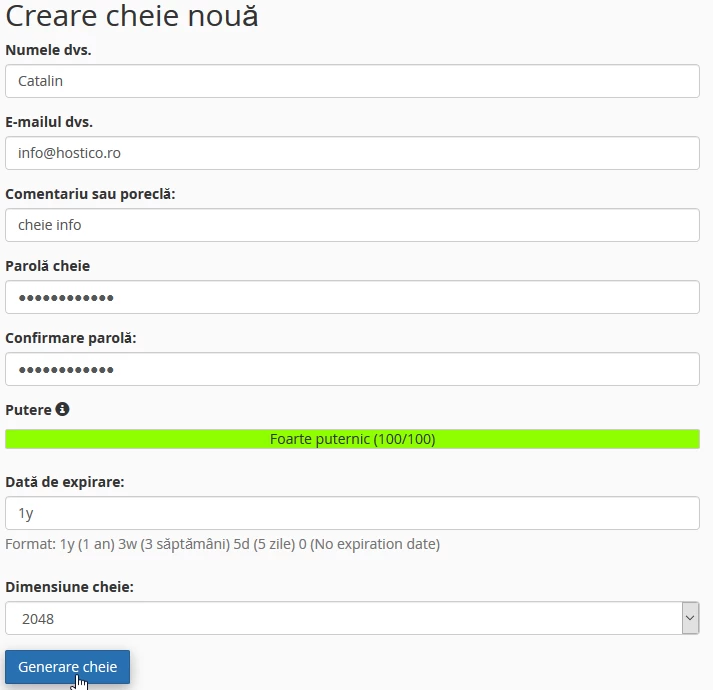
- per generare una chiave, è necessario compilare le caselle secondo i requisiti: nome, email, commento, password, validità della chiave, livello di crittografia (dimensione della chiave) dopodiché si preme il pulsante "Genera chiave"
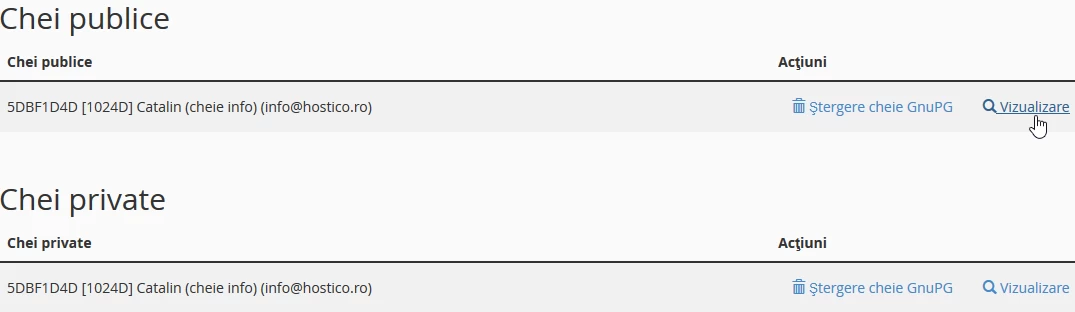
- Il generatore creerà due chiavi: una pubblica, attraverso la quale i messaggi vengono crittografati, e una privata che deve essere inviata ai destinatari per decrittografare i tuoi messaggi. Queste possono essere visualizzate premendo il pulsante "Visualizza" a destra di ciascuna.
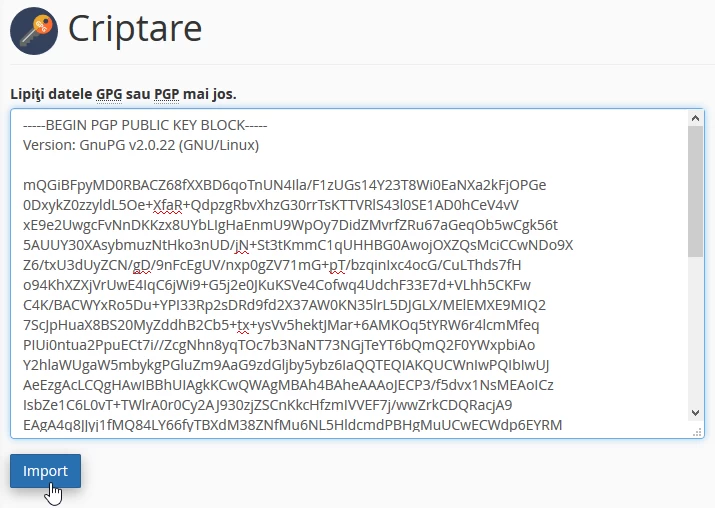
- se desideri importare una chiave di decrittazione, puoi farlo premendo il pulsante "Importa chiave"
- Nella finestra successiva deve essere inserita la chiave di decrittazione detenuta, quindi fare clic sul pulsante "Importa"