Tutorials • ISPConfig
Accesso a un database nel pannello ISPConfig.
Accedi al database in ISPConfig con phpMyAdmin. Segui i passaggi per l'autenticazione e la gestione efficiente dei dati.
Visualizzazioni 1848Aggiornato 3 aniPubblicato il 14/11/2022da Cătălin A.
Introduzione
- Il pannello di controllo ISPConfig offre la possibilità di esplorare i database utilizzando l'applicazione phpMyAdmin;
Requisiti
- I dati di gestione del pannello ISPConfig ricevuti nella casella di posta elettronica associata all'account Hostico quando il VPS è stato attivato;
- I dettagli di accesso di un utente MySQL con privilegi sul database che vogliamo gestire.
Un utente MySQL associato a un database può essere creato nel pannello ISPConfig, seguendo il tutorial:
Creare un utente MYSQL nel pannello di controllo ISPConfig
Passaggi da seguire
- Prima di tutto, ci connetteremo al pannello di controllo ISPConfig utilizzando uno degli indirizzi di accesso: https://NUMESERVER:10200 o https://IP_SERVER:10200 o https://DOMENIU.XX:10200;
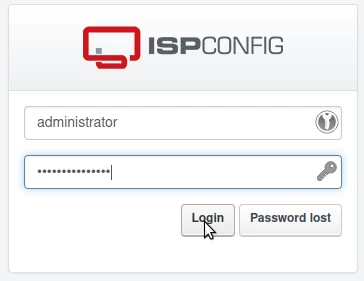
- Nell'interfaccia che verrà visualizzata, verranno inseriti l'utente e la password ricevuti via email al momento dell'attivazione del servizio;
- Nel pannello della pagina principale, verrà selezionata la scheda "Siti";

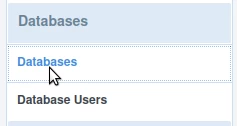
- Sulla pagina successiva, seleziona "Database" dal menu a sinistra;
- Nella prossima pagina, i database esistenti sul server saranno visibili;
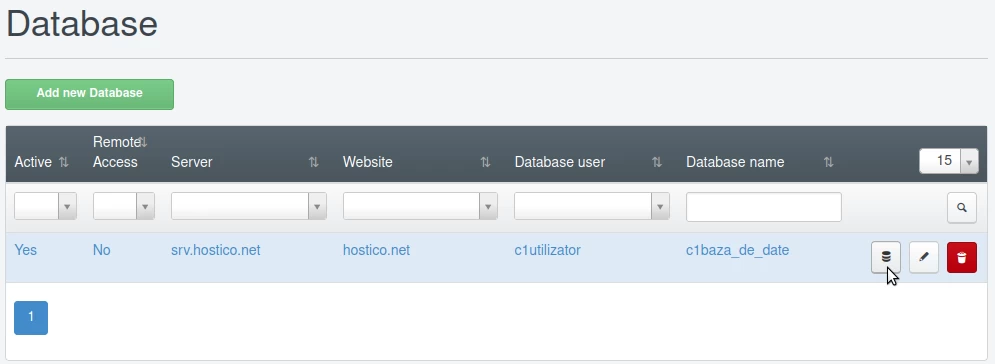
- Il database desiderato può essere accessibile facendo clic sul primo pulsante a destra di esso;

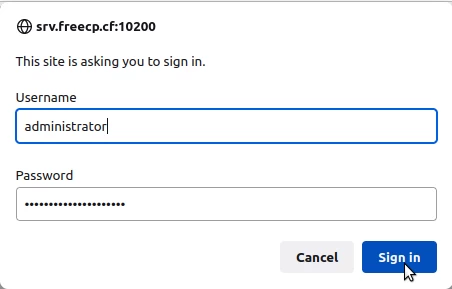
- Dopo aver cliccato sul pulsante, la pagina verrà reindirizzata a un modulo di accesso dove devono essere inseriti i dettagli di accesso per il pannello ISPConfig (le credenziali utilizzate per accedere al pannello);
- Successivamente, verrà visualizzata la pagina di accesso di phpMyAdmin dove verranno utilizzati l'utente MYSQL e la sua password per visualizzare i database associati a quell'utente;
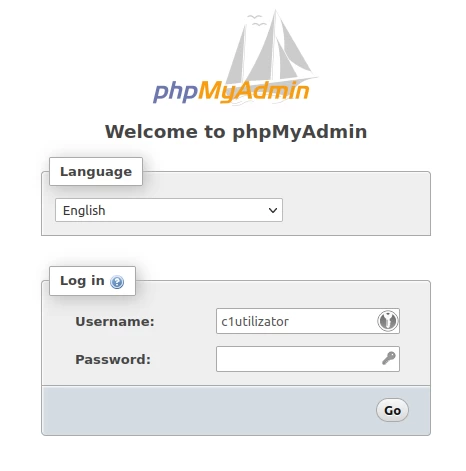
Dopo aver effettuato l'accesso, saremo in grado di esplorare il database.