Tutorials • App
Configurare automaticamente un'email in Outlook su Android
In questo tutorial, esamineremo i passi necessari per configurare una casella di posta elettronica nell'applicazione Outlook sui sistemi operativi Android.
1
Visualizzazioni 1962Aggiornato 2 aniPubblicato il 11/06/2018da Sebastian S.
Introduzione
- Nel tutorial sottostante, presenteremo i passaggi necessari per configurare una casella di posta nell'app Outlook per Android utilizzando il metodo automatico.
- Utilizzeremo la casella di posta office@demo.hostico.ro come esempio di configurazione.
Requisiti
- Credenziali di accesso all'account email.
- Applicazione Outlook installata sullo smartphone.
Passi
- Apri l'applicazione Outlook.

- Selezioniamo Inizia.

- Selezioniamo Salta.

- Entriamo nella casella email nel campo, poi premiamo il pulsante Continua.

- Nella finestra successiva, imposteremo il tipo di account desiderato: Yahoo, Google, Microsoft Exchange, IMAP, ecc. Per configurare una casella email ospitata sui server Hostico, selezioneremo l'opzione IMAP.
***Passi Facoltativi***
- Se l'applicazione non ci chiede di selezionare il tipo di account, dovremo farlo manualmente. Premi il simbolo "?" nell'angolo in alto a destra.

- Da qui cliccheremo su Cambia fornitore dell'account.

- Nella finestra successiva, imposteremo il tipo di account desiderato: Yahoo, Google, Microsoft Exchange, IMAP, ecc. Per configurare una casella email ospitata sui server Hostico, selezioneremo l'opzione IMAP.

***Completamento dei passaggi facoltativi***
- Continuiamo a configurare la casella di posta elettronica.
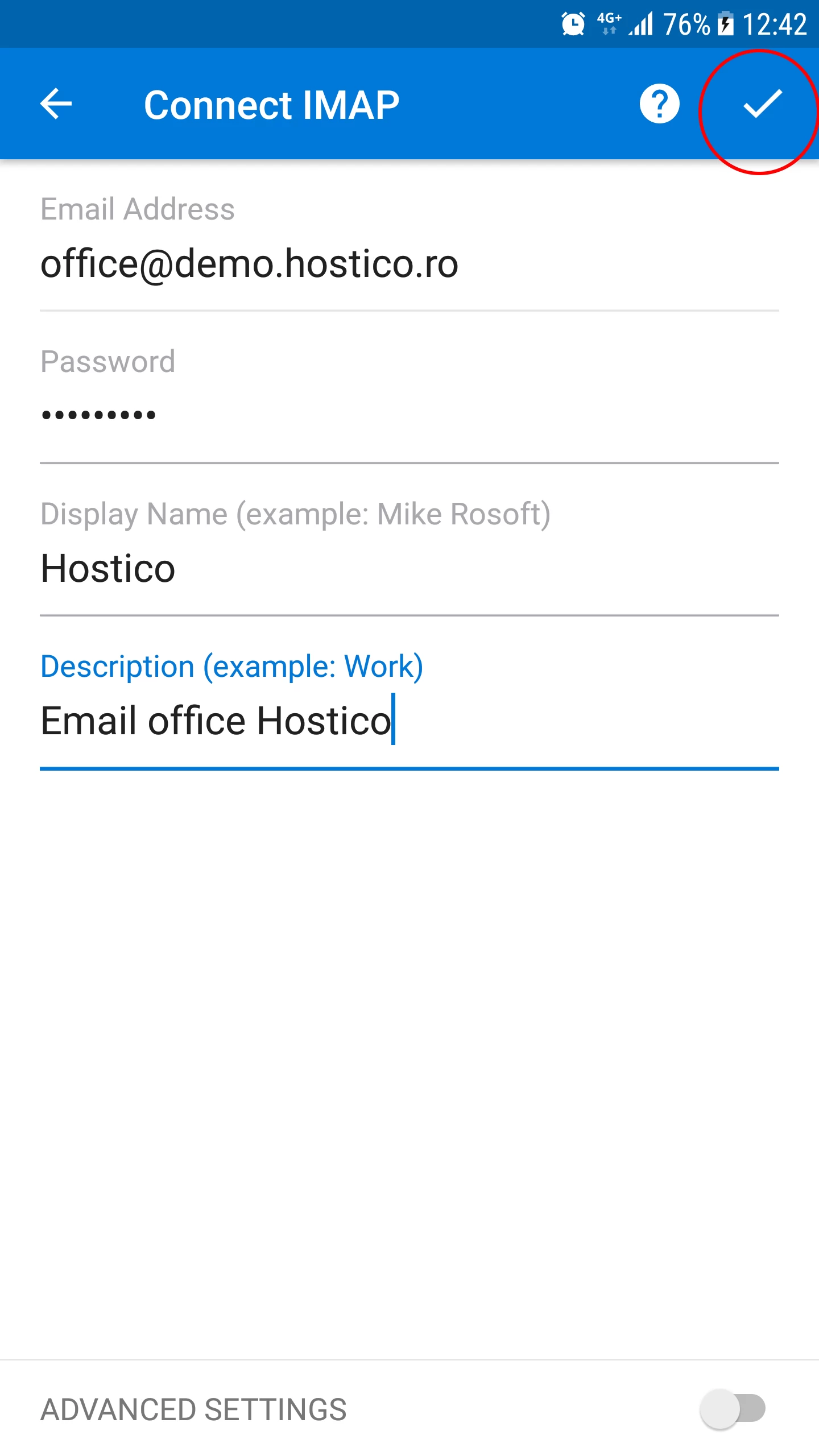
- Nella finestra successiva potremo compilare i campi:
-Indirizzo email -- la casella email.
-Password -- la password per la casella email.
-Nome visualizzato -- un nome che apparirà nel campo Da alla destinazione.
-Descrizione -- una breve descrizione della casella di posta. - Dopo aver compilato i campi, faremo clic sul pulsante con il simbolo "✓", nell'angolo in alto a destra.
- Se riceviamo un avviso riguardante il certificato SSL, premeremo Accetta certificato.
- Se tutto è andato liscio, verrà visualizzato un messaggio di successo.

- Per visualizzare le email dalla casella di posta, cliccheremo sul pulsante SKIP in basso a sinistra.
- Un breve tutorial su Outlook apparirà. Se non desideriamo seguire questo tutorial, cliccheremo di nuovo su SKIP in basso a sinistra.
- Inoltre, saremo in grado di utilizzare la casella di posta elettronica.
