Tutorials • Email
Configurazione manuale dell'account email in Thunderbird
Impara come configurare manualmente l'account email in Thunderbird, utilizzando le impostazioni IMAP o POP3. Segui i semplici passaggi per una configurazione rapida!
2
Visualizzazioni 2590Aggiornato 1 anPubblicato il 15/02/2018da Florin P.
Introduzione
- In questo tutorial ti mostreremo come configurare manualmente il tuo account email in Thunderbird.
Requisiti
- Indirizzo email e la sua password.
- Il client di posta elettronica Thunderbird installato.
- Impostazioni per il server di posta elettronica (IMAP, POP3 e SMTP).
Passaggi
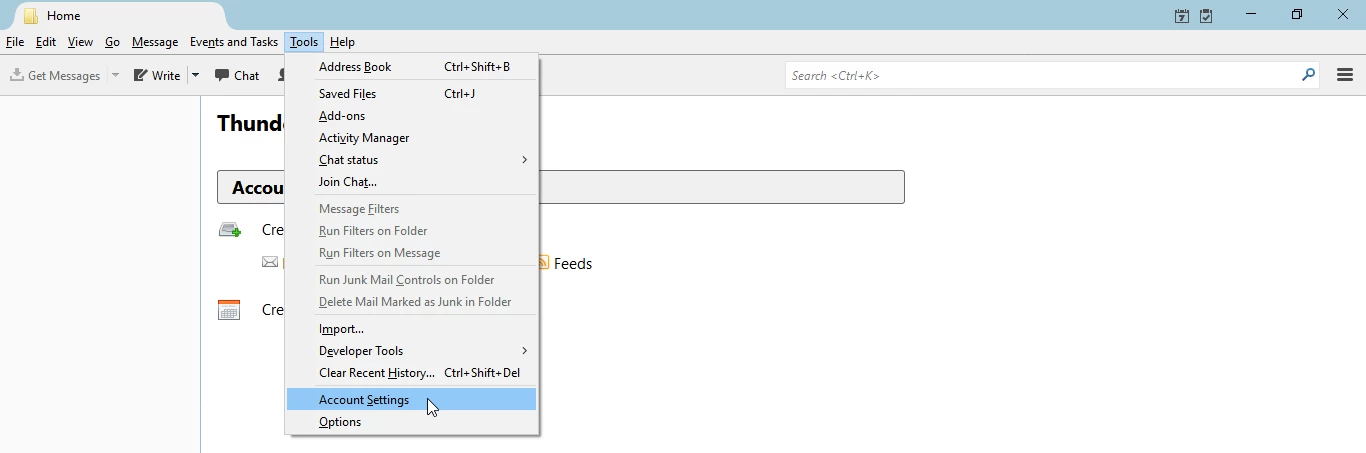
- Apri l'applicazione Thunderbird, fai clic su Strumenti, poi su Impostazioni account. In fondo alla finestra, seleziona Azioni account e fai clic su Aggiungi account di posta.
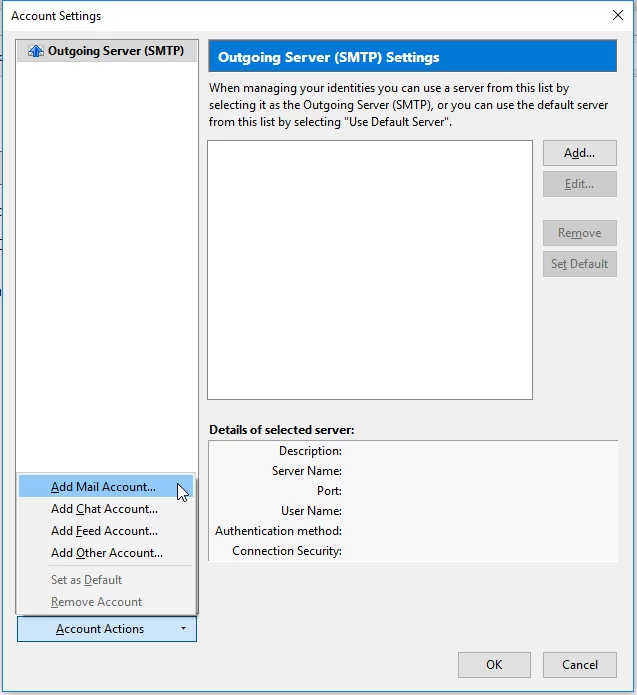
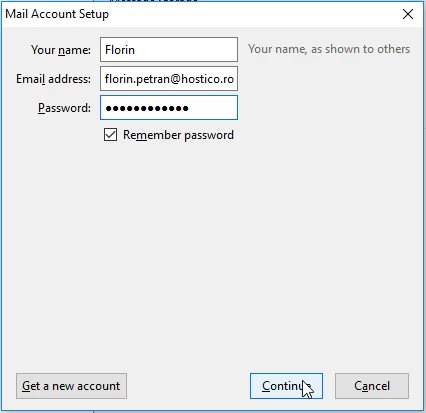
- Compilate i campi con le seguenti informazioni:
- Nome: Il nome che apparirà come mittente.
- Indirizzo email: Indirizzo email completo.
- Parola: La password dell'account email.
- Per la configurazione manuale dell'account email, fai clic su Configurazione manuale.
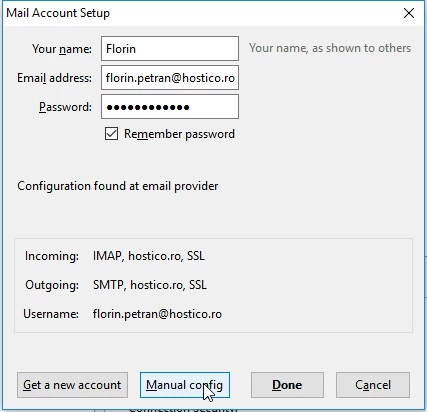
- Consigliamo di configurare l'account email utilizzando il protocollo IMAP.
- Compilate i campi con le seguenti impostazioni:
- Nome utente: Indirizzo e-mail completo (es. florin.petran@hostico.com).
- Parola: La password dell'account email.
- Server di ingresso (Incoming): hostico.ro.
- Porta IMAP: 993 o Porta POP3: 995.
- Server di invio (Outgoing): hostico.ro.
- Porta SMTP: 465.
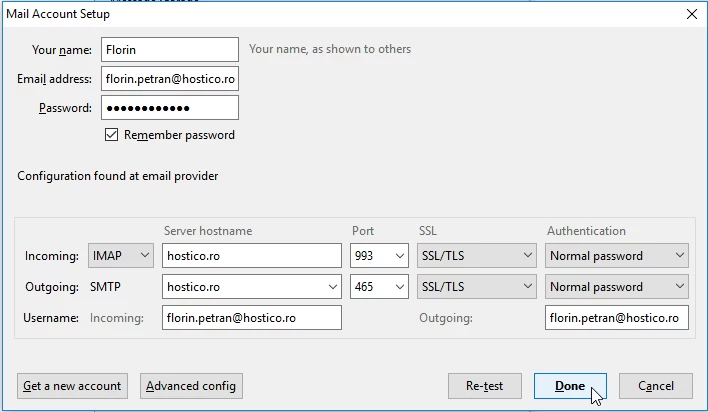
- Dopo aver completato i dati, fai clic su Fatto per finalizzare la configurazione dell'account email.