Tutorials • Dev
Creare un backup completo in cPanel
Impara a creare un backup completo in cPanel, passo dopo passo, per salvare tutte le informazioni e le impostazioni del tuo account di hosting.
3
Visualizzazioni 2092Aggiornato 2 aniPubblicato il 16/07/2021da Eduard K.
Introduzione
- Questo articolo ti mostrerà come creare un archivio che contiene tutte le informazioni e le impostazioni del tuo account cPanel.
Requisiti
- Un account di hosting attivo con pannello cPanel, insieme ai dettagli di accesso (nome utente e password).
Passi da seguire
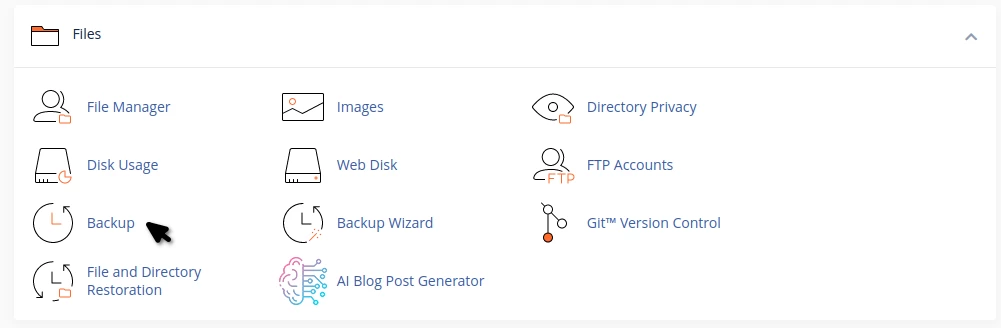
- Dopo aver effettuato l'accesso al pannello di controllo cPanel, nella sezione FILES, accederemo al plugin Backup
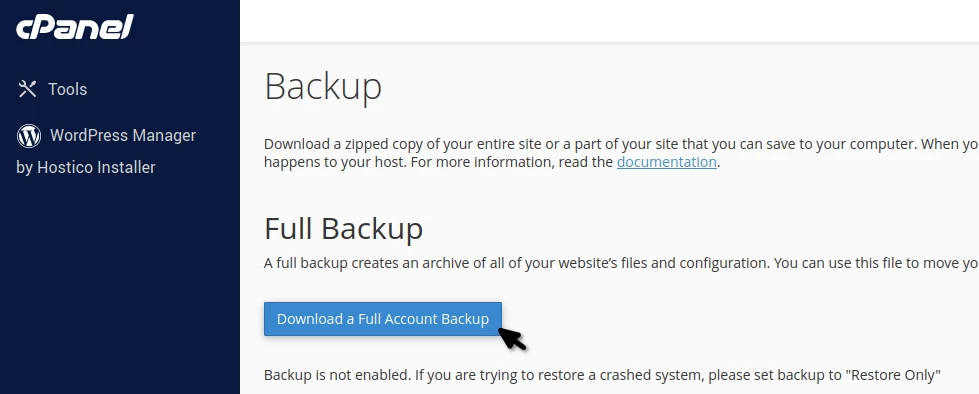
- Nella finestra che verrà visualizzata, vai su Scarica un backup completo dell'account.
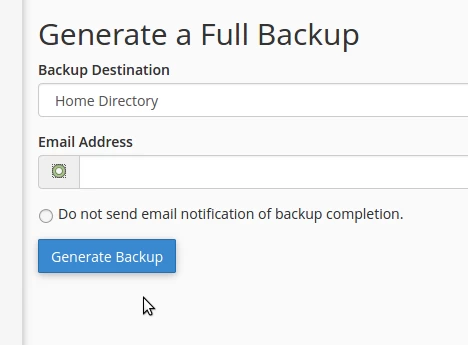
- Per la destinazione del backup, lascia Directory Home in modo che una volta completato il backup, possa essere trovato nella directory /home dell'hosting.
- Il nome del backup apparirà come "backup-3.2.2020_19-57-05_hostico.tar.gz".
- Per il campo, Indirizzo Email inserisci la casella email in cui desideri ricevere la notifica al termine del backup.
- Al contrario, per evitare di ricevere la notifica in una casella di posta specifica, seleziona Non inviare la notifica via email al completamento del backup.
- Per avviare il processo di backup, premi il Genera Backup.