Tutorials • Commerciale
Registrazione di dominio
In questo tutorial, imparerai come effettuare un ordine per la registrazione di un dominio dal tuo account cliente Hostico.
5
Visualizzazioni 2417Aggiornato 1 anPubblicato il 28/09/2017da Mark D.
Introduzione
In questo tutorial imparerete a effettuare un ordine per la registrazione di un dominio dal vostro account cliente Hostico.
Requisiti
- Un account cliente Hostico. Se non hai un account, puoi seguire i passaggi del tutorial Creazione account cliente Hostico.
Passaggi
- Accedi al tuo account cliente e vai alla sezione Domini → Registrazione di un nuovo dominio.
- Inserisci il nome desiderato del dominio nel campo indicato e premi il pulsante Cerca per verificare la disponibilità.
- Se il dominio è disponibile, vedrete il messaggio: "denominazionedeldominio.estensione è disponibile!"
- Se desidera registrare il dominio, fare clic sul pulsante Aggiungi al carrello. Per registrare lo stesso nome su più estensioni, fare clic sul pulsante Aggiungi sotto ciascuna estensione desiderata.

- Se il dominio è già registrato, riceverai il messaggio "Il dominio inserito è già registrato presso di noi". In questo caso, puoi controllare la disponibilità su altre estensioni o scegliere un altro nome.
- Premere il pulsante Completa ordine.
- Nella sezione Nameserver, inserisci i nameserver del fornitore di hosting. Se non li conosci, puoi utilizzare i valori predefiniti: ns1.hostico.ro, ns2.hostico.ro, ns3.hostico.ro e ns4.hostico.ro. Questi possono essere cambiati successivamente dall'account cliente.
- Premere il pulsante Continua.
- Facoltativamente, selezionate un pacchetto di hosting se il dominio non è associato a un pacchetto attivo.
- Nel passaggio successivo, scegliete il periodo per il quale desiderate registrare il dominio: 1, 2, 3 o 5 anni.
- Controlla il valore totale visualizzato nella sezione Riepilogo ordine e premi il pulsante Completa Ordine.
- Verifica i dati di fatturazione e seleziona il metodo di pagamento. Accetta i Termini e le Condizioni legali per completare l'ordine.
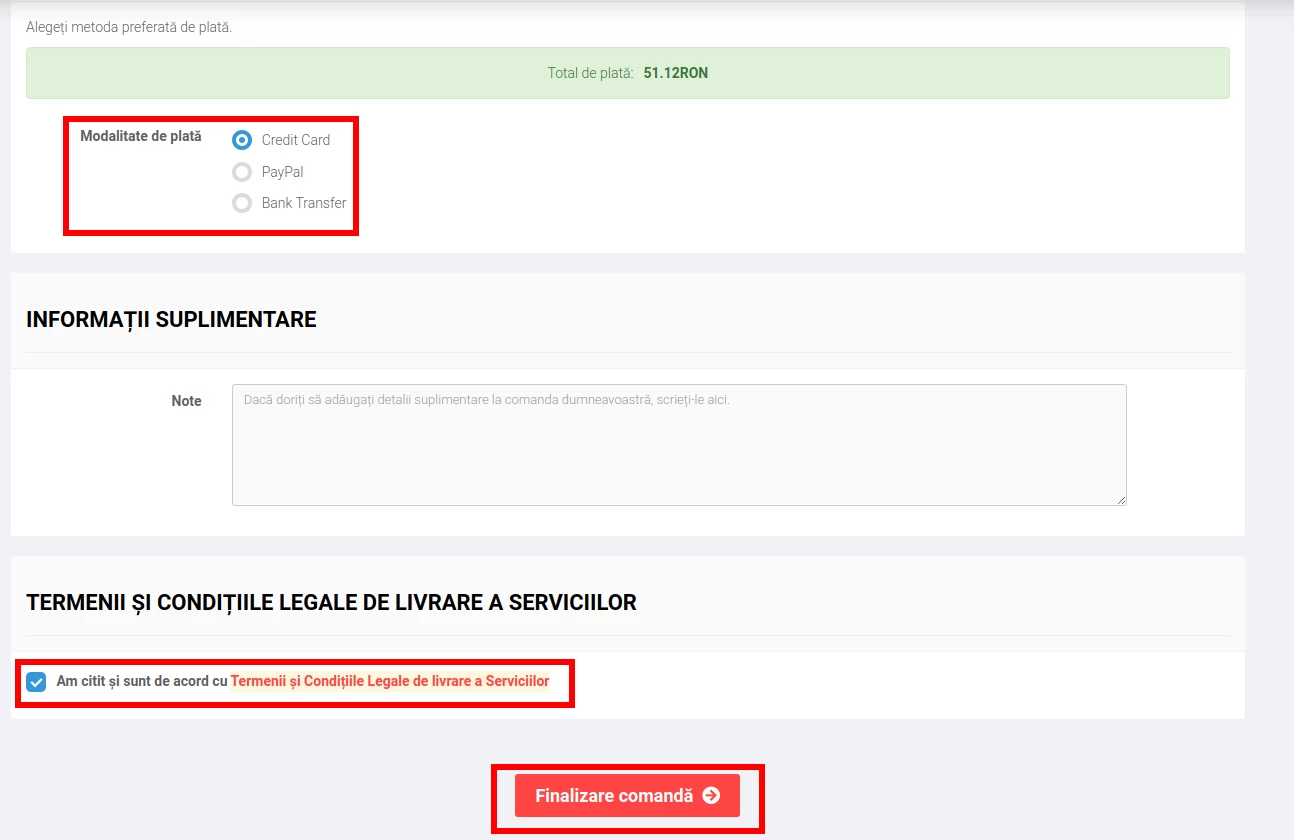
- Premere il pulsante Completa ordine. Una fattura pro forma sarà generata automaticamente. Dopo aver ricevuto il pagamento, l'ordine sarà attivato e il dominio sarà registrato. Le conferme saranno inviate via e-mail.
Nota
- Il ordine di registrazione del dominio può essere effettuata anche direttamente tramite il sito di Hostico, dove sono visualizzate anche le tariffe delle estensioni.
- La registrazione del dominio non garantisce la sua riserva fino alla ricezione del pagamento. Il dominio rimane disponibile per chiunque fino alla registrazione effettiva.
- I domini registrati richiedono l'associazione con un account di hosting per essere funzionali.
- Dopo la registrazione, potrebbero volerci alcune ore prima che il dominio diventi completamente funzionante, a causa del periodo di propagazione DNS.
- Informazioni dettagliate sulle estensioni sono disponibili su: Termini Domini.