Tutorials • DNS
Parcheggiare un dominio utilizzando WHM
Impara a parcheggiare un dominio utilizzando WHM. Segui i passi per configurare il DNS e assicurati che il tuo dominio sia correttamente associato.
Visualizzazioni 1323Aggiornato 2 aniPubblicato il 26/09/2018da Sebastian S.
Introduzione
- Il DNS (Domain Name Service) converte i nomi di dominio leggibili dall'uomo (ad esempio: example.com) in indirizzi IP leggibili dal computer (ad esempio: 192.0.32.10). Il DNS si basa su "zone DNS" che esistono sul server per convertire i nomi di dominio in indirizzi IP.
- WHM offre la possibilità di parcheggiare un dominio tramite le funzioni DNS Functions.
Requisiti
- Dettagli di accesso WHM. Questi possono essere trovati nell'email con i dettagli di gestione dell'account rivenditore o del VPS con cPanel/WHM.
Passaggi
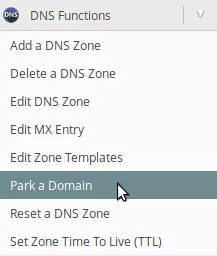
- Dopo aver effettuato il login nel pannello WHM sulla sinistra della pagina, andremo alla sezione Funzioni DNS e cliccheremo su Parcheggia un Dominio. In alternativa, possiamo cercare questo menu utilizzando il campo di ricerca in alto a destra.
- Alla pagina successiva, avremo due campi:
Dominio su cui parcheggiare - Qui potremo selezionare l'account su cui parcheggeremo il dominio.
Dominio da parcheggiare - Il dominio che desideriamo parcheggiare. - Dopo aver compilato i campi, cliccheremo sul pulsante Invia.
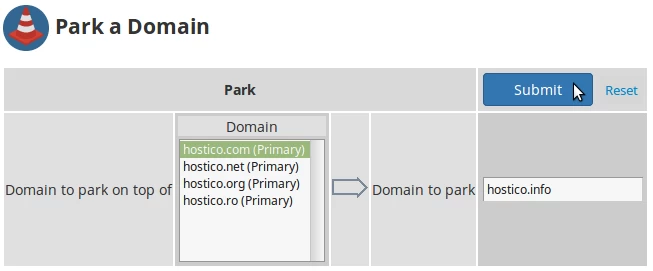
- Nell'esempio sopra, ho parcheggiato il dominio hostico.info sull'account hostico.com. In questo modo, il dominio parcheggiato caricherà il contenuto del dominio principale dell'account selezionato.
- Affinché tutto funzioni, il dominio parcheggiato deve avere i nameserver associati al server dove abbiamo effettuato queste modifiche impostati.
- Se tutto è andato per il verso giusto, saremo accolti da un messaggio di conferma sotto forma di Il sistema ha parcheggiato (alias) con successo il dominio “hostico.info” sopra il dominio “hostico.com”.