Attivazione della fatturazione per i subappaltatori
L'attivazione della fatturazione sui subconti nell'account Hostico è semplice. Segui i passaggi per creare un subconto, allocarlo a un servizio e configurare le notifiche finanziarie.
Introduzione
In questo articolo, esamineremo il processo di creazione di un sottoconto e di assegnazione di questo a un servizio nell'account cliente Hostico per scopi di fatturazione.
Requisiti
- Un subcontratto valido
- Un servizio attivo nell'account cliente Hostico
Passi
Dopo aver effettuato l'accesso all'account cliente Hostico, vai sul lato destro nella sezione Utente.
Nella pagina aperta, scorri verso il basso fino alla sezione Contatti Associati, quindi crea un sotto-contatto facendo clic sul pulsante Nuovo Contatto.
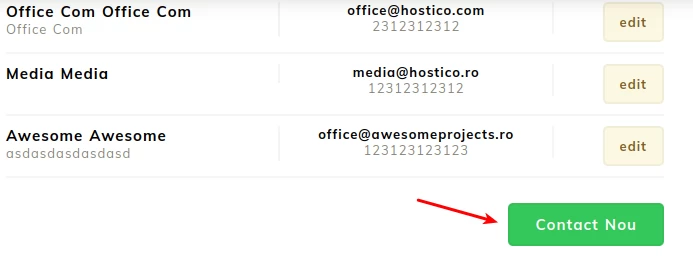
Nota: Se ci sono già sottocontatti validi nell'account cliente Hostico, i passaggi per creare un sottocontatto possono essere omessi
I dati devono essere compilati nei campi visualizzati in base alle necessità (persona fisica o persona giuridica) dopo di che si deve consultare la sezione Corrispondenza e Permessi per impostazioni aggiuntive. I dati inseriti devono essere corretti / reali, altrimenti il subcontratto non verrà convalidato, il che porterà all'impossibilità di assegnazione a un servizio.
Importante! Per configurare le notifiche di fatturazione, nella sezione Corrispondenza, selezionare il campo Finanziario, che aprirà automaticamente due checkbox aggiuntive:
- Isolato - Le notifiche finanziarie saranno inviate solo per il servizio a cui è stato assegnato il subappalto
- Globale - Le notifiche finanziarie saranno inviate per tutti i servizi presenti nell'account
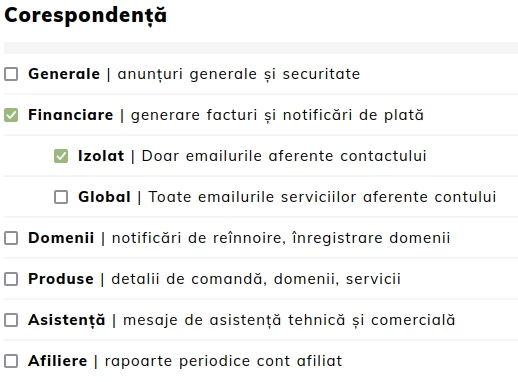
Dopo aver assicurato che il subcontratto sia configurato correttamente, andrà nella sezione Servizi (per i pacchetti di hosting) o nella sezione Domini.
Il servizio desiderato si aprirà, dopodiché nel menu Azioni a destra verrà selezionata l'opzione Contatto di fatturazione
.
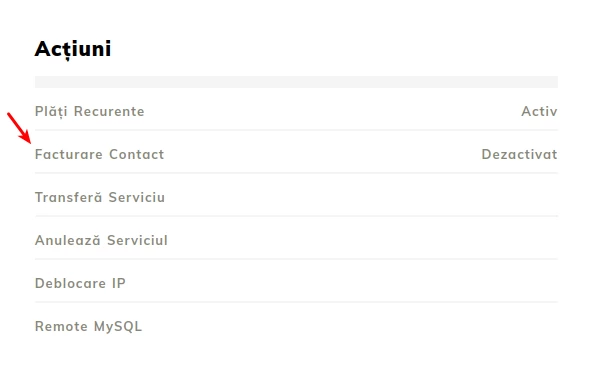
Nota: Se non è stato assegnato alcun subappalto al servizio, verrà visualizzato il messaggio "Disabilitato"
Aprendo la finestra, il contatto desiderato sarà selezionato e l'azione sarà confermata dal pulsante "Sì"
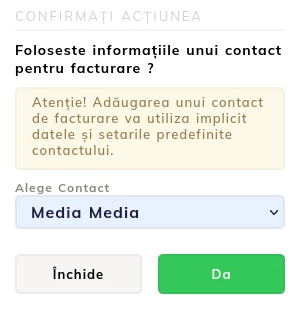
Nota: Se desidera modificare il subappalto, è possibile scegliere un altro contatto, dopo di che confermeremo la procedura.
Per le situazioni in cui vogliamo rimuovere il contatto dal servizio, verrà selezionata l'opzione Ripristina.
Nota
- I servizi che hanno la fatturazione nella stessa data di scadenza, ma hanno subcontracting diversi, riceveranno fatture individuali per ciascun servizio separatamente
- Dopo aver assegnato un subappalto a un servizio, lo stato sarà cambiato in "In attesa", e dopo che i dati sono stati convalidati dal dipartimento vendite, lo stato sarà cambiato in "Attivo"