Attivazione del supporto tecnico sui subcontatti
Attivazione del supporto tecnico su sottocontatti nell'account Hostico: passi per la creazione, configurazione e gestione dei sottocontatti per i servizi.
Introduzione
In questo articolo, passeremo attraverso il processo di creazione di un subcontatto e assegnazione di esso a un servizio nell'account del cliente Hostico per scopi di supporto tecnico.
Requisiti
- Un subcontract valid;
- Un servizio attivo nell'account cliente Hostico;
Passaggi
Dopo l'autenticazione nell'account cliente Hostico, si dovrà andare a sinistra nella sezione Modifica Profilo.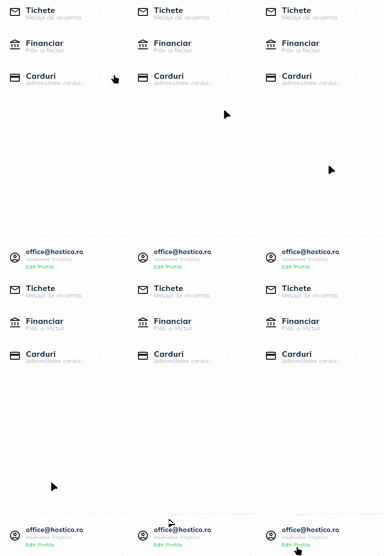
Nella pagina aperta, si navigherà in fondo fino alla sezione Contatti Associati, dopodiché si creerà un subcontatto tramite il pulsante Nuovo Contatto.
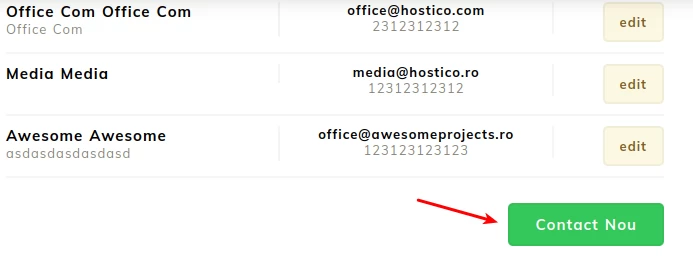
Nota: Se ci sono già sottocontatti validi nell'account cliente Hostico, i passaggi per creare un sottocontatto possono essere omessi
I dati nei campi visualizzati vengono completati in base alle necessità (persona fisica o persona giuridica).
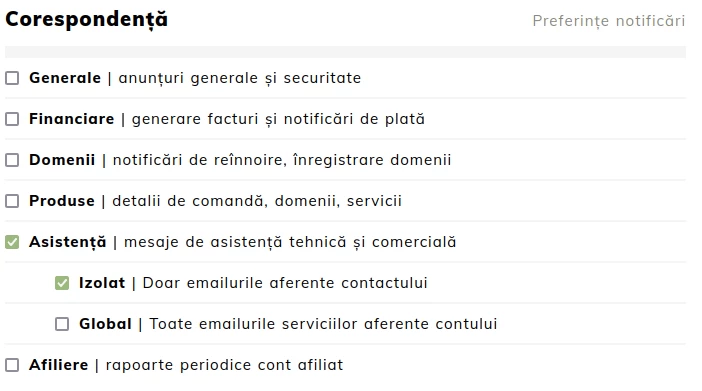
Importante! Per far sì che i sub-contatti ricevano notifiche tecniche e commerciali (ticket di corrispondenza), nel campo Corrispondenza, deve essere selezionato il campo Supporto, il che aprirà implicitamente due checkbox aggiuntive:
- Isolato - La corrispondenza sarà inviata solo per il servizio a cui è stato assegnato il subappalto.
- Globale - La corrispondenza verrà inviata per tutti i servizi presenti nell'account.
Dopo aver verificato che il subcontatto è configurato correttamente, si procederà alla sezione Servizi (per i pacchetti di hosting) oppure alla sezione Domini.
Si aprirà il servizio desiderato, dopodiché nel menu Azioni a destra si selezionerà l'opzione Assistenza Contatto.
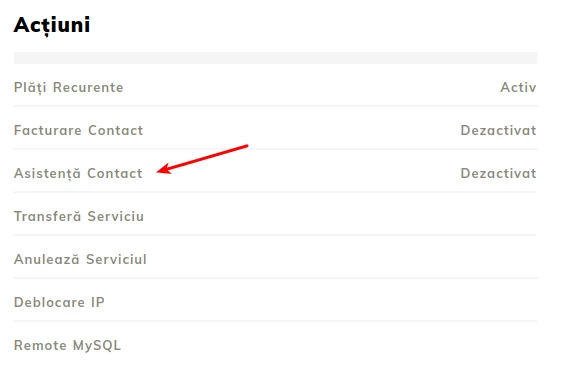
Nota: Se non è stato allocato alcun sottocontratto al servizio, verrà visualizzato il messaggio "Disabilitato".
Seguendo l'apertura della finestra, il contatto desiderato verrà selezionato e l'azione sarà confermata dal pulsante "Sì".
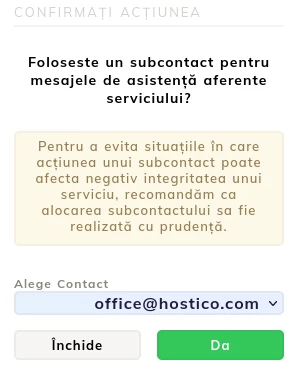
Nota: Se si desidera modificare il subcontatto si può scegliere un altro contatto, dopodiché confermiamo la procedura.
Per le situazioni in cui desideriamo rimuovere il contatto dal servizio si selezionerà l'opzione Disattivazione.
Nota:
- Il supporto tecnico fornito sarà solo a livello di e-mail (ticket), per domande tecniche/commerciali tramite chat o telefono, il titolare dell'account dovrà essere colui che contatta il team di supporto.
- Per evitare situazioni in cui le azioni di un subappaltatore possano influire negativamente sull'integrità di un servizio, raccomandiamo di effettuare l'assegnazione del subappalto con cautela.