Attivazione del supporto tecnico sui subcontatti
Attivazione del supporto tecnico su sottocontatti nell'account Hostico: passi per la creazione, configurazione e gestione dei sottocontatti per i servizi.
Introduzione
In questo articolo, passeremo attraverso il processo di creazione di un subcontatto e assegnazione di esso a un servizio nell'account del cliente Hostico per scopi di supporto tecnico.
Requisiti
- Un subcontract valid;
- Un servizio attivo nell'account cliente Hostico;
Passaggi
Dopo aver effettuato l'accesso all'account cliente Hostico, vai alla sezione Utente sul lato sinistro.
Nella pagina aperta, scorri verso il basso fino alla sezione Contatti Associati, quindi crea un sottocontatto utilizzando il pulsante Nuovo Contatto.
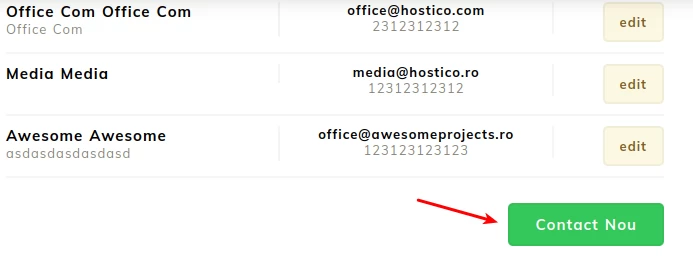
Nota: Se ci sono già sottocontatti validi nell'account cliente Hostico, i passaggi per creare un sottocontatto possono essere omessi
I dati nei campi visualizzati vengono completati in base alle necessità (persona fisica o persona giuridica).
Importante! Per far sì che i sub-contatti ricevano notifiche tecniche e commerciali (ticket di corrispondenza), nel campo Corrispondenza, deve essere selezionato il campo Supporto, il che aprirà implicitamente due checkbox aggiuntive:
- Isolato - La corrispondenza sarà inviata solo per il servizio a cui è stato assegnato il subappalto.
- Globale - La corrispondenza verrà inviata per tutti i servizi presenti nell'account.
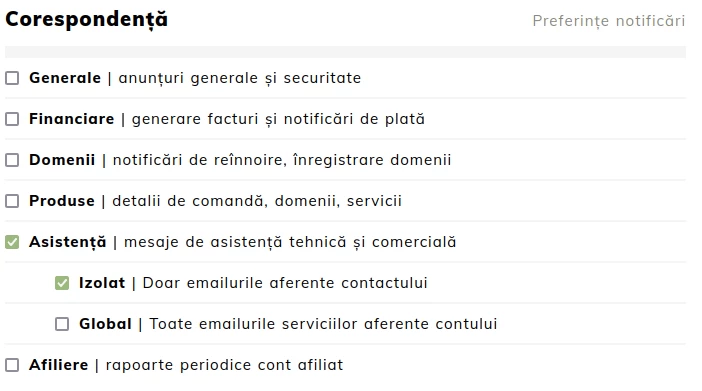
Dopo aver assicurato che il subcontatto sia configurato correttamente, naviga nella sezione Servizi (per i pacchetti di hosting) o nella sezione Domini.
Apri il servizio desiderato, quindi nel menu Azioni a destra, seleziona l'opzione Contatta il supporto.
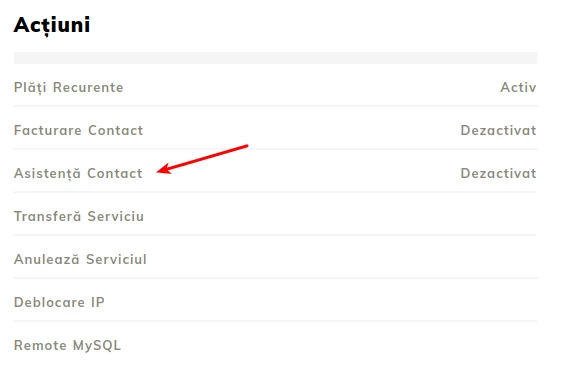
Nota: Se non è stato allocato alcun sottocontratto al servizio, verrà visualizzato il messaggio "Disabilitato".
Seguendo l'apertura della finestra, il contatto desiderato verrà selezionato e l'azione sarà confermata dal pulsante "Sì".
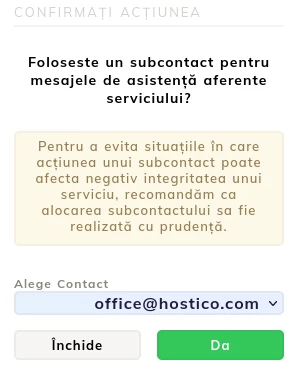
Nota: Se desideri modificare il contratto di subappalto, puoi scegliere un altro contatto e poi confermare la procedura.
Per le situazioni in cui vogliamo rimuovere il contatto dal servizio, seleziona l'opzione Disattiva.
Nota:
- Il supporto tecnico fornito sarà solo a livello di e-mail (ticket), per domande tecniche/commerciali tramite chat o telefono, il titolare dell'account dovrà essere colui che contatta il team di supporto.
- Per evitare situazioni in cui le azioni di un subappaltatore possano influire negativamente sull'integrità di un servizio, raccomandiamo di effettuare l'assegnazione del subappalto con cautela.