Tutorials • ISPConfig
Aggiungere un account FTP nel pannello di controllo ISPConfig.
Questo tutorial spiega i passaggi necessari per aggiungere un nuovo account FTP nel pannello di amministrazione di ISPConfig, che consentirà il caricamento di file sul server.
Visualizzazioni 1528Aggiornato 1 anPubblicato il 28/11/2022da Ştefan T.
Introduzione
- Il pannello di controllo ISPConfig consente l'aggiunta di un numero illimitato di account FTP associati ai domini aggiunti all'hosting nel menu Siti Web;
- Con l'aiuto di questi account, sarai in grado di caricare file, archivi e tutto il necessario per il sito;
Requisiti
- I dettagli di amministrazione del pannello ISPConfig ricevuti nella casella di posta elettronica associata all'account Hostico quando il VPS è stato attivato.
Passi da seguire
- Prima di tutto, ci connetteremo al pannello di controllo ISPConfig utilizzando uno degli indirizzi di accesso: https://SERVERNAME:10200 o https://SERVER_IP:10200 o https://DOMAIN.XX:10200;
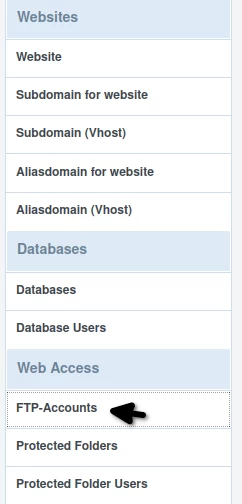
- Dopo aver effettuato l'accesso al pannello, cliccheremo sul pulsante Siti nella barra di navigazione, e poi cliccheremo su Account FTP nella categoria Accesso Web
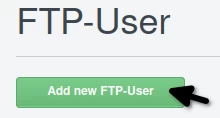
Nella pagina successiva, si farà clic sul pulsante "Aggiungi nuovo utente FTP"
- În pagina che si aprirà, completeremo i dati come segue:
- Sito web: Il dominio a cui sarà associato il conto FTP;
- Nome utente: Un nome utente. Sarà automaticamente prefissato da "administrator". Dall'esempio nell'immagine qui sotto si otterrà l'utente ftp "administratorhostico";
- Passwords e Ripeti Password: Completeremo la password del conto FTP, sia manualmente, sia usando il pulsante a destra "Genera Password";
- Quota disco: Lo spazio su disco allocato al conto FTP. Si consiglia di impostare il valore "-1" per allocare spazio illimitato;
- Attivo: Lasciamo selezionato per attivare il conto FTP.
Successivamente faremo clic sul pulsante "Salva" in basso a destra.
Da questo punto, l'account FTP verrà creat e sarà accessibile tramite un client FTP come FileZilla. Al seguente link puoi trovare un tutorial che esemplifica l'uso del client FTP FileZilla Accesso file FileZilla.