Tutorials • Webuzo
Aggiungere un account FTP nel pannello di amministrazione di Webuzo
Questo tutorial spiega i passaggi necessari per aggiungere un nuovo account FTP nel pannello di amministrazione di Webuzo.
Visualizzazioni 1037Aggiornato 1 anPubblicato il 26/06/2017da Florin P.
Introduzione
Questo tutorial spiega i passaggi necessari per aggiungere un nuovo account FTP nel pannello di amministrazione di Webuzo.
Requisiti
- Dettagli di gestione dell'account Webuzo
Passaggi
- Dopo aver effettuato l'accesso al pannello Webuzo, andremo alla sezione FTP.

- Cliccando su Aggiungi Account FTP, si aprirà una nuova pagina dove possiamo aggiungere un nuovo account FTP.
- Qui aggiungeremo nei campi sottostanti: il nome utente FTP, in questo caso l'utente è hostico, la password desiderata che dovrà essere inserita in entrambi i campi, lo spazio allocato all'utente o lo spazio disponibile esistente (Quota - illimitata) oppure specifichiamo lo spazio desiderato (la dimensione in MB per lo spazio desiderato) e nell'ultimo campo Directory, la directory a cui avrà accesso l'utente dell'account FTP.
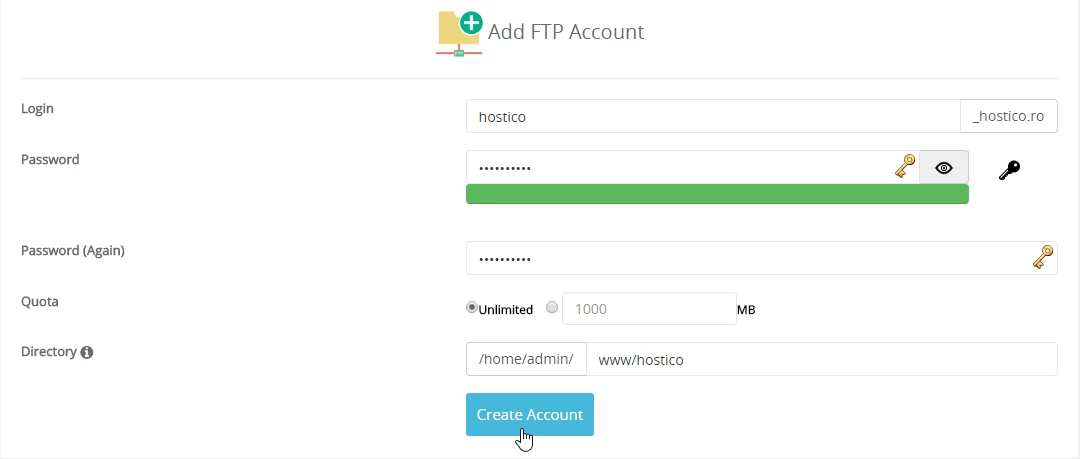
- Ti consigliamo di utilizzare una password di almeno 10 caratteri che contenga sia lettere maiuscole ABC che lettere minuscole abc, numeri 0123456 e caratteri speciali (*, ?, +, #). Dopo aver inserito la password, la barra sottostante cambierà colore in base a quanto è sicura la password scelta. Il colore rosso rappresenta una password a bassa sicurezza, l'arancione indica una sicurezza media e il verde indica una password ad alta sicurezza.
- Abbiamo anche la possibilità di generare una password în modo automatico cliccando sul pulsante
 , e cliccando sul simbolo
  per visualizzare la password.
 - Il completamento di quest'operazione avverrà cliccando sul pulsante Crea Account
- Per modificare un account FTP esistente accederemo a Gestisci FTP, e qui possiamo modificare la password dell'account FTP cliccando sull'icona
 . modificare lo spazio allocato (quota) cliccando sul pulsante
  .
.