Gestione dei file con il File Manager dal pannello di controllo cPanel
Impara a utilizzare il File Manager di cPanel per gestire file e directory, comprese le operazioni di copia, spostamento, eliminazione e modifica.
Introduzione
- In questo tutorial, ti mostreremo i passaggi necessari per modificare e gestire i file nell'account di hosting tramite il File Manager nel pannello di controllo cPanel.
Requisiti
- un account cPanel
Passaggi
Per accedere a File Manager, accedi al pannello di controllo cPanel e vai alla scheda File, dove fai clic sull'icona File Manager.

Dopo aver aperto la finestra del File Manager, sarai in grado di visualizzare sia i file o le directory sia gli strumenti necessari per modificarli o gestirli, come segue:
1. Ricerca - la finestra di ricerca in alto a destra può essere utilizzata per cercare uno o più file.
2. Impostazioni - Attraverso queste impostazioni puoi mostrare o nascondere i file nascosti (.dotfiles) nel File Manager e impostare la posizione predefinita da cui il File Manager si aprirà tra 4 posizioni preimpostate
3. Menu Strumenti - In questo menu, hai a disposizione tutti gli strumenti necessari per modificare e gestire file e directory all'interno del File Manager, come segue:

|
|
|
File - Per creare un nuovo file, naviga nella directory in cui desideri creare il file, quindi fai clic sul pulsante File nel menu. Si aprirà una finestra che richiederà il nome del file e l'estensione desiderata (ad es., index.html), quindi conferma facendo clic sul pulsante Crea File oppure puoi annullare utilizzando il pulsante Annulla.
Cartella - Per creare una nuova cartella o directory, naviga nella directory in cui desideri creare la cartella, poi fai clic sul pulsante Cartella nel menu. Si aprirà una finestra che ti chiederà diinserire il nome della cartella/directory, poi conferma con il pulsante Crea Cartella oppure puoi annullare con il pulsante Annulla.
Copia - Per copiare un file o una cartella/directory seleziona ciò che desideri copiare con un singolo clic su di esso e fai clic sul pulsante Copia.
Si aprirà una finestra che ti chiederà il percorso della cartella in cui desideri copiare il file o la cartella. Inserisci il percorso appropriato e fai clic su Copia file(i).
Sposta - Per spostare un file o una cartella/directory, seleziona ciò che desideri spostare con un clic singolo su di esso e fai clic sul pulsante Sposta.
Si aprirà una finestra che ti chiederà il percorso della cartella/directory dove desideri spostare il file o la cartella. Inserisci il percorso appropriato e fai clic su Sposta file.
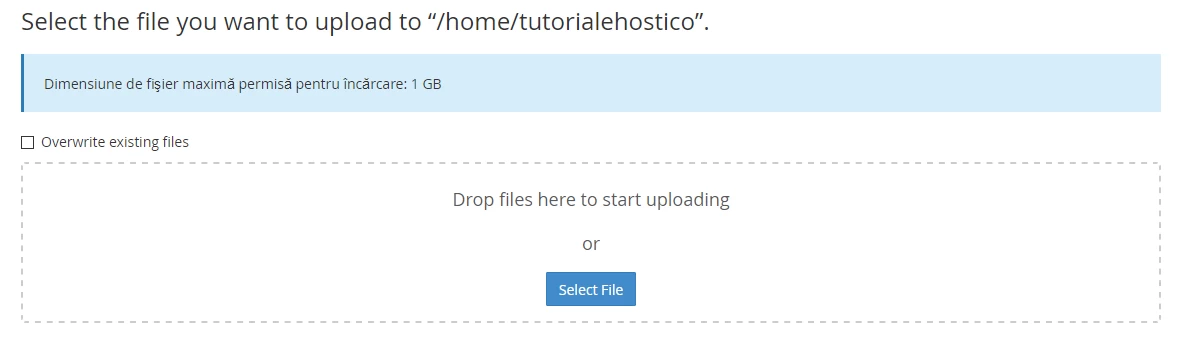
Caricare - Per caricare un file o un archivio (zip, GZip o Bzip2) attraverso l'interfaccia del File Manager, navigare nella directory desiderata e quindi fare clic sul pulsante Carica.
Si aprirà la finestra di caricamento in cui, utilizzando il pulsante Seleziona File , puoi selezionare il file o l'archivio desiderato dal tuo computer personale. Se stai aggiornando file sul server e questi esistono già in una versione precedente, dovrai selezionare la Sovrascrivi file esistenti casella di controllo per sovrascriverli.
Scarica - Per scaricare uno o più file, selezionali e premi il pulsante Scarica. Se desideri scaricare più file o un'intera cartella, ti consigliamo di utilizzare un metodo di compressione di cui troverai dettagli un po' più sotto.
Cancellare - Per cancellare uno o più file o cartelle, selezionali e premi il pulsante Elimina. Si aprirà una finestra per confermare la cancellazione. Se desideri che la cancellazione sia permanente, spunta la casella di conferma (ignora il trasferimento nel cestino), altrimenti i file vengono solo spostati nel cestino e rimarranno sul server.
Rinomina - Per rinominare un file o una cartella, selezionalo e premi il pulsante Rinomina. Si aprirà una finestra in cui puoi cambiare il nome del file e confermare con il pulsante Rinomina File oppure Annulla se non desideri più rinominarlo.
Modifica - Con il pulsante Modifica, puoi aprire file per la modifica con un editor di testo. Per modificare un file, lo selezionerai e premerai il pulsante Modifica.
Editor HTML - È un editor di codice rudimentale con cui puoi modificare e creare pagine HTML. L'editor contiene gli strumenti di base di un editor HTML (Stile, Formattazione, Colori dei caratteri, Tabelle, ecc.)

Visualizza - Con questo pulsante puoi visualizzare file multimediali o file di testo. Seleziona l'immagine del file di testo e premi il pulsante Visualizza . Il file si aprirà in una nuova scheda, dove puoi visualizzare l'immagine o il testo nel file.
Estrai - Per estrarre un file compresso, seleziona il file che desideri estrarre e fai clic sul pulsante Estrai. Si aprirà una finestra in cui devi inserire il percorso in cui desideri estrarre i file. Se inserisci un percorso che non esiste, il Gestore File creerà la directory ed estrarrà il file al suo interno.
NOTA - Il File Manager può estrarre solo i file compressi/archiviati nei formati Zip, GZip e BZip2.
Compressione - Per comprimere una o più cartelle/file, seleziona le cartelle/file e clicca su Comprimi. Si aprirà una finestra in cui puoi selezionare il formato di archivio desiderato e specificare il nome dell'archivio, quindi conferma con il pulsante Comprimi File(s)
NOTA - La maggior parte di queste funzioni ti apparirà in un piccolo menu se fai clic con il tasto destro sui file o sulle cartelle nel gestore di file