Tutorials • cPanel
Impostazione delle autorizzazioni per file e cartelle utilizzando il File Manager in cPanel
In questo articolo, presenteremo i passaggi necessari per modificare i permessi sui file e sulle cartelle sul tuo hosting utilizzando il Cpanel File Manager.
Visualizzazioni 1459Aggiornato 2 aniPubblicato il 12/09/2018da Sebastian S.
Introduzione
- Possono esserci situazioni in cui dobbiamo cambiare i permessi su file o cartelle sull'hosting. Questo può essere necessario se un'applicazione o un sito lo richiede, se vogliamo bloccare o limitare l'accesso a un file o una cartella, e così via. I permessi possono essere modificati in due modi: utilizzando un client FTP o utilizzando il gestore di file fornito dal pannello di controllo. In questo tutorial, presenteremo l'opzione tramite il Gestore di File offerto da cPanel.
Requisiti
- I dettagli di accesso a cPanel, disponibili nell'email con i dati di amministrazione.
Passaggi
- Ci connetteremo al pannello di controllo cPanel, navigheremo alla sezione File e faremo clic su Gestore File.

- Nella finestra successiva, verranno elencati i file sull'hosting.
- Per cambiare i permessi, navigheremo nella cartella o nel file desiderato, faremo clic con il tasto destro e poi selezioneremo Cambia Permessi.
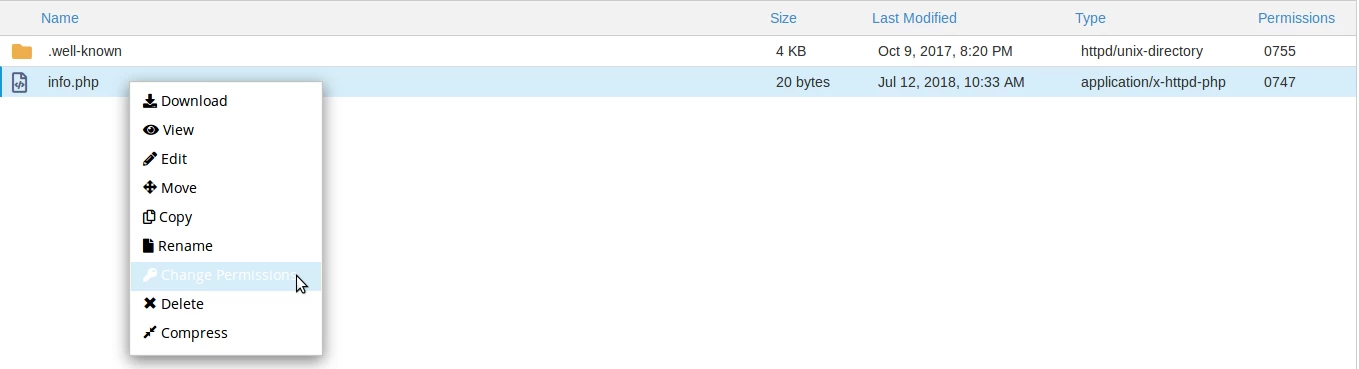
- Nella colonna intitolata Permessi, potremo vedere i permessi attuali del file o della cartella selezionata in formato ottale.
- Nella finestra che apparirà, avremo la possibilità di effettuare le impostazioni desiderate. Possiamo selezionare le caselle per le autorizzazioni di Lettura, Scrittura o Esecuzione per ogni tipo di utente: Utente, Gruppo o Altro. In alternativa, possiamo impostare le autorizzazioni in modalità ottale utilizzando il campo Permesso (generalmente, le applicazioni che richiedono autorizzazioni speciali ci forniscono il numero che deve essere impostato).
- Dopo aver effettuato le impostazioni, faremo clic sul pulsante Cambia Permessi.
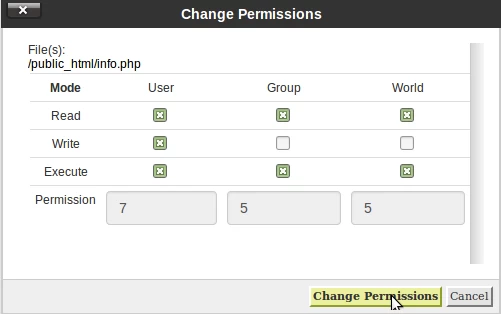
- Da questo momento, le autorizzazioni saranno modificate. Possiamo vederlo nella colonna Autorizzazioni accanto al file o alla cartella.