Aggiungere un Aliasdomain per il Sito Web nel pannello di controllo ISPConfig.
Questo articolo presenterà i passaggi necessari per aggiungere un Aliasdomain per un sito web che caricherà il contenuto di un dominio web.
Introduzione
- Il pannello di controllo ISPConfig consente di aggiungere un numero illimitato di domini Alias per il sito web. Questo tipo di dominio caricherà lo stesso contenuto del dominio principale a cui sarà associato.
- Ad esempio, può essere utilizzato in modo che il dominio hostico.test carichi contenuti da hostico.net.
Requisiti
- I dati di amministrazione del pannello ISPConfig ricevuti nella casella email associata all'account Hostico quando il VPS è stato attivato.
Passi da seguire
- Per prima cosa, ci connetteremo al pannello di controllo ISPConfig utilizzando uno degli indirizzi di accesso: https://SERVERNAME:10200 oppure https://IP_SERVER:10200 oppure https://DOMAIN.XX:10200

Nella finestra che apparirà, nella barra di navigazione selezioneremo Siti

Sul lato sinistro, faremo clic su Alias domain per il sito web
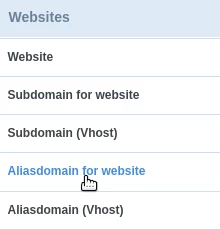
Successivamente, faremo clic sul pulsante Aggiungi nuovo Aliasdomain

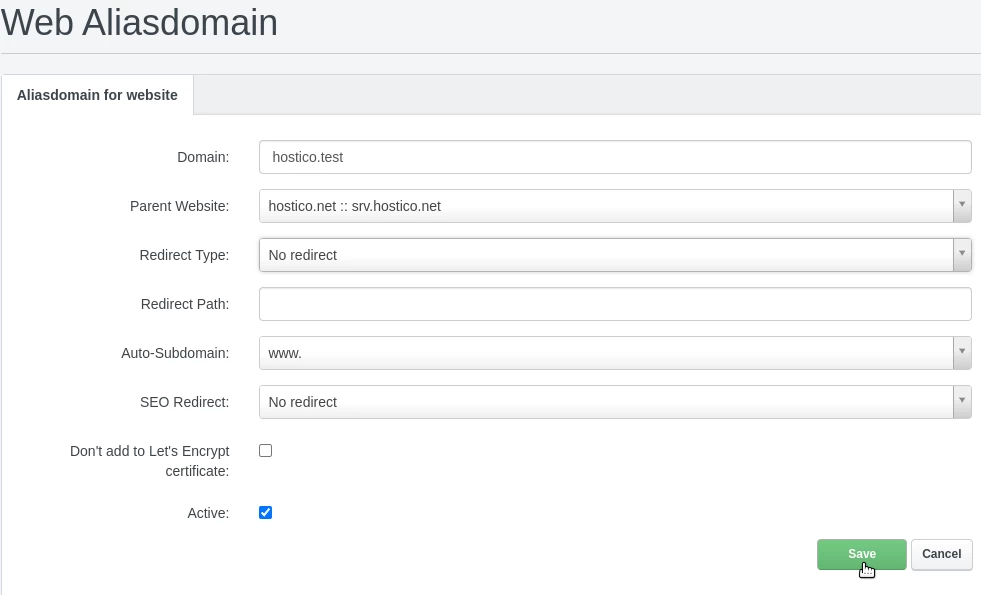
Nella pagina che si caricherà, riempiremo i campi come segue:
-Domini: Il nome del dominio alias;
-Sito web principale: Selezioniamo il dominio principale il cui contenuto il dominio alias caricherà;
-Tipo di reindirizzamento: Il tipo di reindirizzamento nel caso in cui vogliamo che il dominio alias reindirizzi al dominio principale;
-Percorso di reindirizzamento: Se stiamo utilizzando l'opzione di reindirizzamento dal campo sopra, qui possiamo specificare il link o la directory a cui vogliamo che avvenga il reindirizzamento;
-Sottodominio automatico: In questo campo, specifichiamo se vogliamo la configurazione automatica di un sottodominio www;
-Non aggiungere al certificato Let's Encrypt: Se non vogliamo aggiungere un SSL gratuito. È consigliato spuntare questa casella;
-Attivo: Lo lasciamo selezionato se vogliamo che il dominio sia configurato e attivo/accessibile;
Per completare la configurazione, cliccheremo sul pulsante Salva in fondo alla pagina.