Tutorials • Plesk
Aggiungere un'attività pianificata (un comando pianificato - CRON JOB) in Plesk
Impara a aggiungere un Scheduled Task (cron job) in Plesk, configurando comandi automatici per essere eseguiti a intervalli stabiliti. Guida passo passo inclusa.
1
Visualizzazioni 1116Aggiornato 1 anPubblicato il 16/07/2021da Alexandru J.
Introduzione
- Un Compito Programmato / cronjob rappresenta un comando che viene eseguito a intervalli di tempo prestabiliti.
- I comandi utilizzati di seguito sono esempi.
Requisiti
- Per questo, avrai bisogno di un account Plesk.
Passaggi
- Dopo aver effettuato il login nel pannello Plesk, faremo clic nella casella a destra sul pulsante Attività Pianificate, che ci porterà alla pagina pertinente.

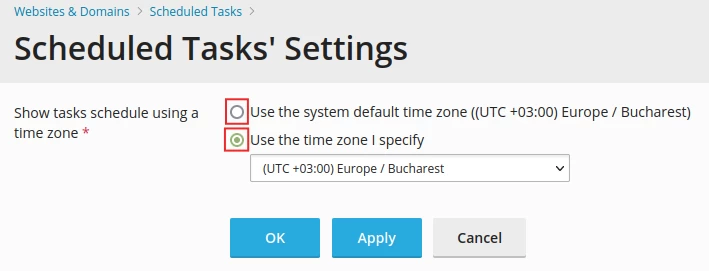
- Qui abbiamo la possibilità di aggiungere un'attività / cron job, aggiornare l'elenco, eliminare o, tramite il pulsante Impostazioni, cambiare il fuso orario che l'applicazione terrà in considerazione durante l'esecuzione dei comandi.
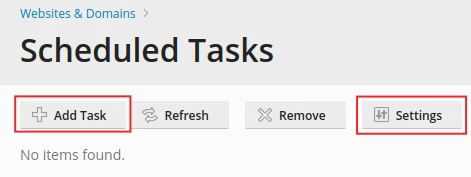
- Se facciamo clic su Aggiungi Compito, raggiungeremo il menu in cui effettivamente impostiamo il compito / lavoro cron automatico dal pulsante Tipo di Compito, che può essere di 3 tipi, come segue:
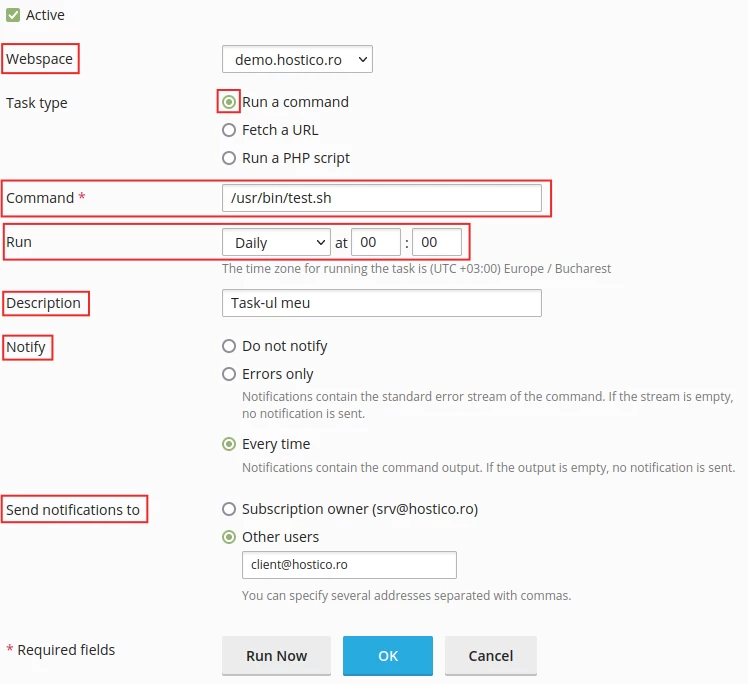
- Prima di tutto, dovremo scegliere il dominio su cui vogliamo impostare il compito / cron dal pulsante Webspace
- 1. Esegui un comando - Questa opzione ci consente di eseguire un file eseguibile fornendo il percorso assoluto a esso o specificando un comando per l'esecuzione prima di passare il percorso assoluto a quel file nella casella Comando.
- 1.1 Esegui - Qui possiamo scegliere la frequenza con cui quel comando verrà eseguito.
- 1.2 Descrizione - Possiamo fornire una descrizione dell'ordine.
- 1.3 Notifica - Scegliamo se vogliamo ricevere una notifica in caso di errore o ogni volta che il comando viene eseguito con successo.
- 1.4 Invia notifiche a - Qui inseriremo l'indirizzo email al quale vogliamo inviare la rispettiva notifica.
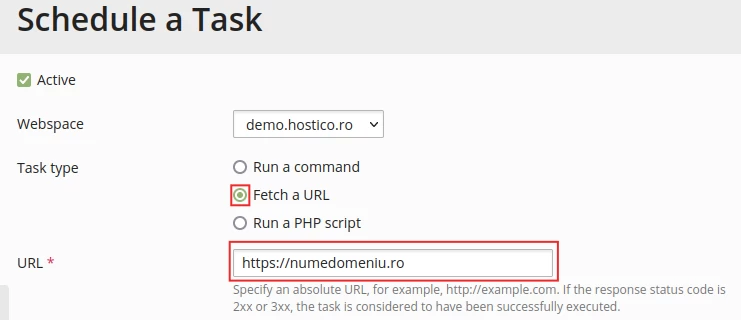
- 2. Recupera un URL - Questa opzione ci consente di specificare un collegamento diretto/URL per il comando. Non è necessario specificare il comando stesso per eseguire quel collegamento come curl o wget.
- I passaggi 1.1 - 1.4 si applicano anche qui.
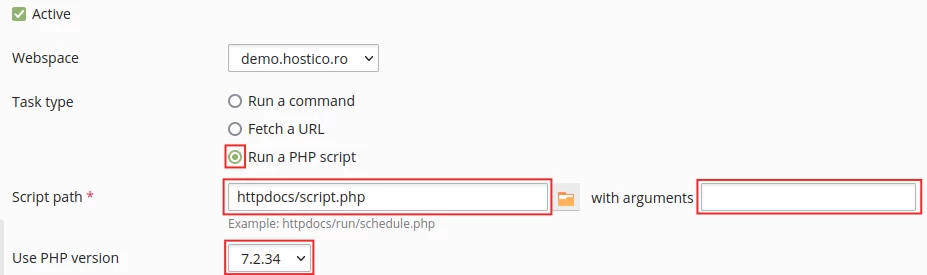
- 3. Esegui uno script PHP - Questa opzione ci permette di eseguire uno script PHP dalla struttura delle directory dell'account corrente passando il percorso assoluto del file e, se necessario, gli argomenti richiesti nella casella successiva. Qui possiamo utilizzare l'icona
 per scegliere manualmente il file. Inoltre, sempre qui potremo scegliere anche la versione PHP con cui desideriamo eseguire quello script con il pulsante Usa versione PHP.
 - I passaggi 1.1 - 1.4 si applicano anche qui.