Tutorials • Webuzo
Abilitare la compressione gzip nel pannello di controllo Webuzo
Questo tutorial descrive i passaggi necessari per attivare il modulo di compressione gzip nel pannello di controllo Webuzo utilizzando il file .htaccess.
Visualizzazioni 1067Aggiornato 1 anPubblicato il 05/06/2018da Sebastian S.
Introduzione
- Il pannello Webuzo non contiene una funzione nativa per abilitare il modulo di compressione gzip.
- Con l'aiuto del file .htaccess, possiamo attivare manualmente il modulo utilizzando le regole di compressione gzip.
Requisiti
- I dettagli di accesso per il pannello di controllo Webuzo, ricevuti nell'email con le informazioni di gestione del VPS.
Passi
- Per l'autenticazione nel pannello, può essere utilizzato uno degli indirizzi qui sotto:
URL Sicuro con SSL : https://IP:2003
URL Non Sicuro : https://IP:2002
Dopo che i nameserver sono stati configurati e propagati, queste opzioni di accesso possono essere utilizzate:
URL Sicuro con SSL : https://domeniu.xx:2003
URL Non Sicuro : https://domeniu.xx:2002
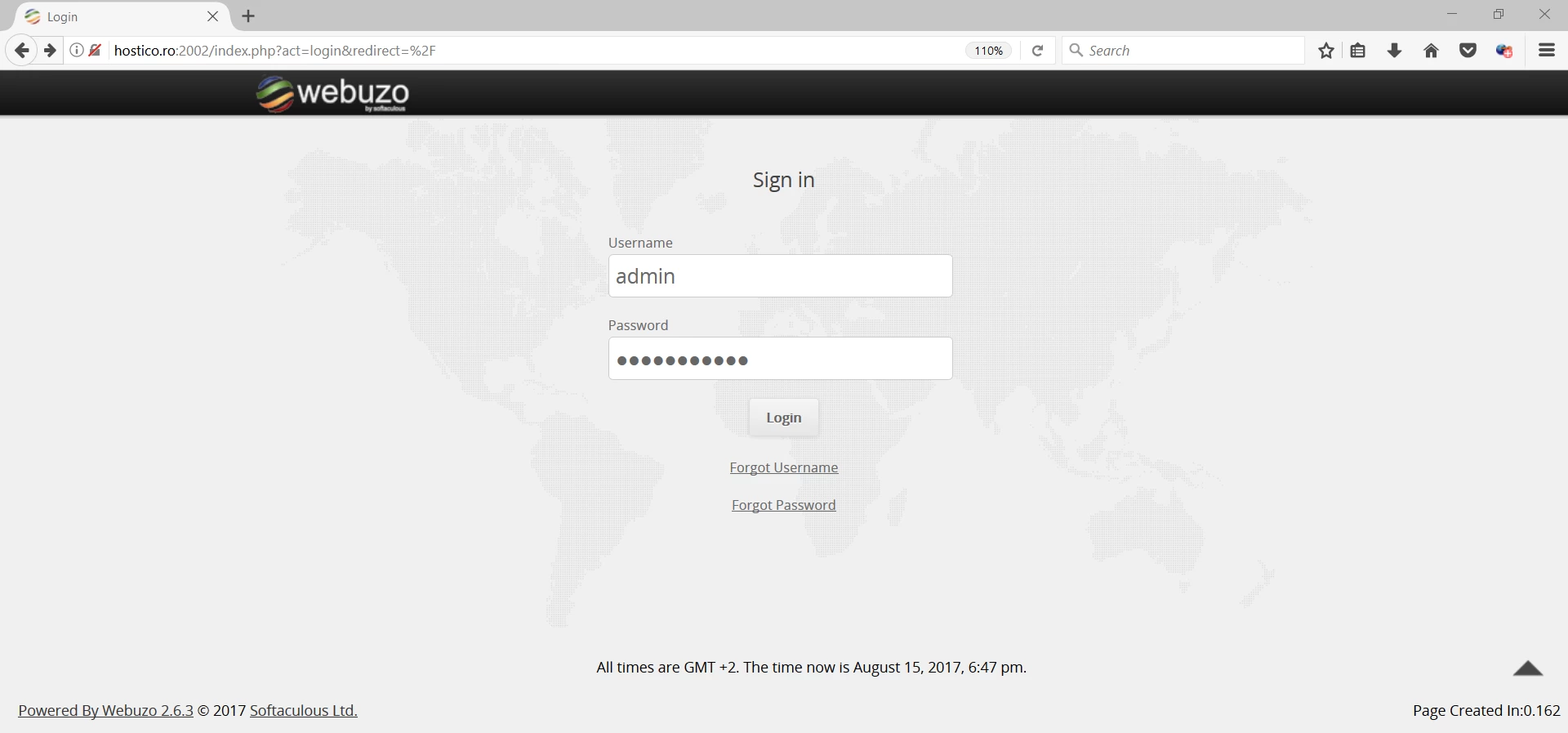
- Una volta che uno di questi indirizzi è stato accesso, verremo accolti dalla finestra di accesso di Webuzo. Qui avremo l'opportunità di inserire il nome utente e la password. Questi dettagli sono presenti nell'email con i dati di amministrazione del VPS.
- Il file .htaccess può essere modificato direttamente tramite FTP o attraverso la funzione File Manager di Webuzo.
- In questo esempio, utilizzeremo File Manager.

- Inseriremo i dati di autenticazione del File Manager. Queste informazioni possono essere trovate nell'email contenente i dati di amministrazione di Webuzo.
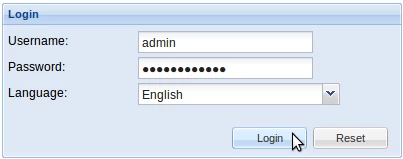
- Una volta autenticati, faremo clic sulla lista a sinistra sulla cartella public_html (o la cartella radice del sito per cui vogliamo abilitare la compressione gzip). In questo esempio, utilizzeremo il file .htaccess dalla cartella public_html, la cartella radice del dominio principale.
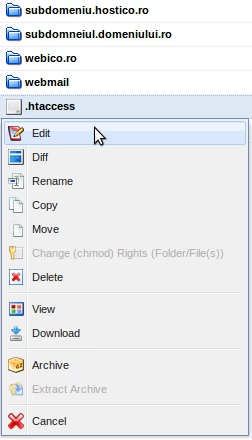
- Faremo clic destro sul file .htaccess, poi cliccheremo su modifica.
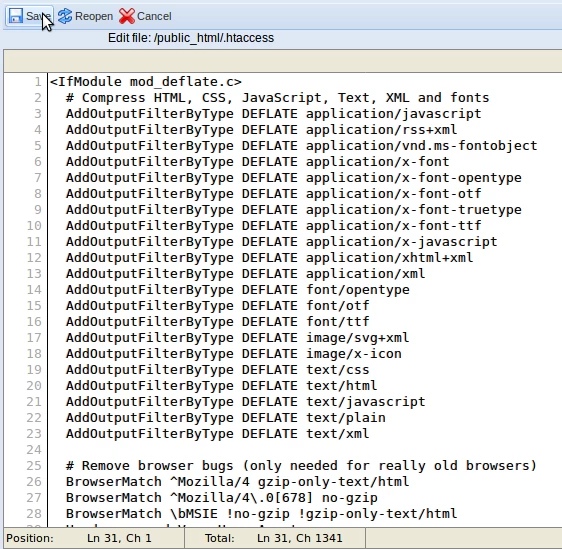
- Nell'interfaccia di modifica, inseriremo le seguenti righe:
AggiungiFiltroOutputPerTipo DEFLATE application/javascriptAddOutputFilterByType DEFLATE application/rss+xml AggiungiOutputFilterByType DEFLATE application/vnd.ms-fontobjectAddOutputFilterByType DEFLATE application/x-fontAddOutputFilterByType DEFLATE application/x-font-opentype AddOutputFilterByType DEFLATE application/x-font-otf AddOutputFilterByType DEFLATE application/x-font-truetype AddOutputFilterByType DEFLATE application/x-font-ttf AddOutputFilterByType DEFLATE application/x-javascriptAddOutputFilterByType DEFLATE application/xhtml+xml AggiungiOutputFilterByType DEFLATE application/xmlAddOutputFilterByType DEFLATE font/opentype AggiungiOutputFilterByType DEFLATE font/otfAddOutputFilterByType DEFLATE font/ttf AggiungiOutputFilterByType DEFLATE image/svg+xmlAddOutputFilterByType DEFLATE image/x-icon AggiungiOutputFilterByType DEFLATE text/cssAddOutputFilterByType DEFLATE text/html AddOutputFilterByType DEFLATE text/javascriptAddOutputFilterByType DEFLATE text/plain AddOutputFilterByType DEFLATE text/xmlBrowserMatch ^Mozilla/4 gzip-only-text/html BrowserMatch ^Mozilla/4\.0[678] no-gzipBrowserMatch \bMSIE !no-gzip !gzip-only-text/html Intestazione aggiungi Vary User-Agent
- Con le regole di compressione sopra indicate, la maggior parte dei file sarà compressa. Le regole possono essere modificate per comprimere o non comprimere determinati file.
- Dopo aver inserito le regole nell'editor, faremo clic sul pulsante Salva nel menu.
- Dopo il salvataggio, saremo accolti da un messaggio di conferma.
- A partire da questo momento, tutti i dati trasmessi ai visitatori del sito saranno compressi.