Tutorials • Cloudflare
Attivazione dei servizi Cloudflare modificando i nameserver del dominio
Articolul acesta va descrie pașii necesari pentru a activa serviciile de protecție Cloudflare setând serverele lor de nume personalizate.
2
Visualizzazioni 3034Aggiornato 2 aniPubblicato il 05/06/2018da Sebastian S.
Introduzione
- Ci sono due modi per attivare il servizio: impostando i nameserver Cloudflare sul dominio e gestendo la zona DNS dal pannello di amministrazione Cloudflare, oppure attivando il servizio dal cPanel di hosting, senza dover apportare modifiche ai nameserver del dominio.
- In questo tutorial, presenteremo i passi necessari per attivare il servizio cambiando i nameserver sul dominio.
Requisiti
Per i passaggi seguenti, avremo bisogno dei seguenti:
- Accesso al pannello di amministrazione del dominio, per modificare i nameserver con quelli forniti da Cloudflare.
- Un account attivo su Cloudflare, che può essere creato accedendo a cloudflare.com
Passaggi
- Dovremo impostare i nameserver forniti da Cloudflare sul dominio per il quale desideriamo attivare la protezione.
- Accederemo all'account Cloudflare visitando https://dash.cloudflare.com/login

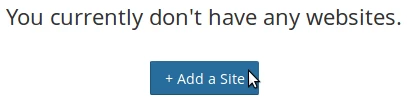
- Cliccheremo su Aggiungi un sito.
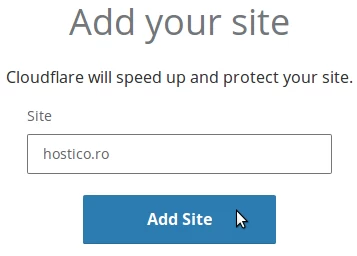
- Inseriamo il nome di dominio per il quale vogliamo attivare la protezione, quindi facciamo clic su Aggiungi sito.
- Alla pagina successiva apparirà un messaggio "Stiamo interrogando i tuoi record DNS". Cliccheremo sul pulsante Avanti, poi selezioneremo un pacchetto di servizi, sia a pagamento che gratuito, e cliccheremo su Conferma piano, poi Acquista.
- Cloudflare mostrerà i risultati della query DNS dell'hosting. Per procedere, faremo clic in fondo alla pagina su Continua.
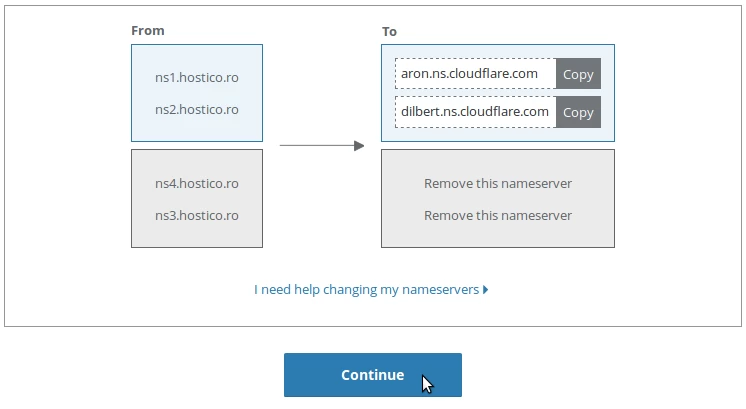
- Nella pagina successiva, nelle caselle a destra, verranno mostrati i nameserver che dobbiamo impostare sul dominio.
- Questi nameserver possono essere impostati dal pannello di controllo dove è stato acquistato il dominio. Questa procedura di cambio può variare a seconda del fornitore del dominio. Nel caso in cui il dominio sia stato acquistato da noi, i nameserver possono essere cambiati dall'account cliente Hostico.
- Dopo questo passaggio, faremo clic sul pulsante Continua.
- Infine, aspetteremo la propagazione dei nameserver di Cloudflare, che può richiedere alcune ore. Un messaggio verrà anche visualizzato nella pagina successiva: "Stato: Sito web non attivo (modifica DNS in sospeso)".
- Dopo che la propagazione è completa, i servizi saranno attivi sul dominio e la zona DNS sarà modificabile dall'account Cloudflare.