Tutorials • App
Schermata
Impara come fare uno screenshot in Firefox o usando il tasto PrtSc. Segui i semplici passaggi per salvare e condividere screenshot.
1
Visualizzazioni 1352Aggiornato 5 aniPubblicato il 14/01/2018da Florin P.
Introduzione
- In questo tutorial, ti mostreremo come puoi fare uno screenshot o catturare lo schermo
Requisiti
- Browser Firefox, pittura.
Passaggi
- Innanzitutto, andremo al problema presentato sul nostro computer e premeremo il tasto PrtSc (Stampa schermo).
- Quindi apriremo Paint o Illustrator e premeremo i tasti Ctrl+V (scorciatoia per incollare), poi potremo salvare lo screenshot.
- Il secondo modo per fare uno screenshot è con l'aiuto di questa funzione integrata in Firefox.
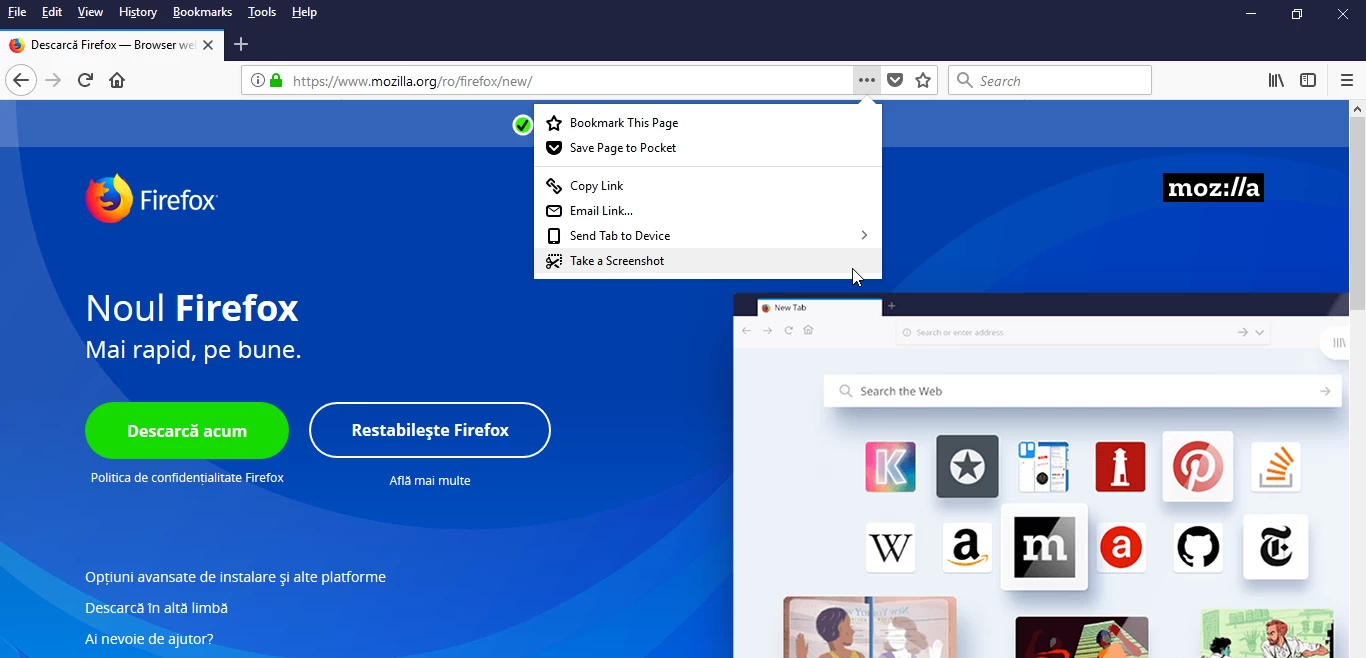
- Apri Firefox, fai clic su " ... " accanto alla barra degli indirizzi o Azioni della pagina e poi su Prendi uno screenshot.
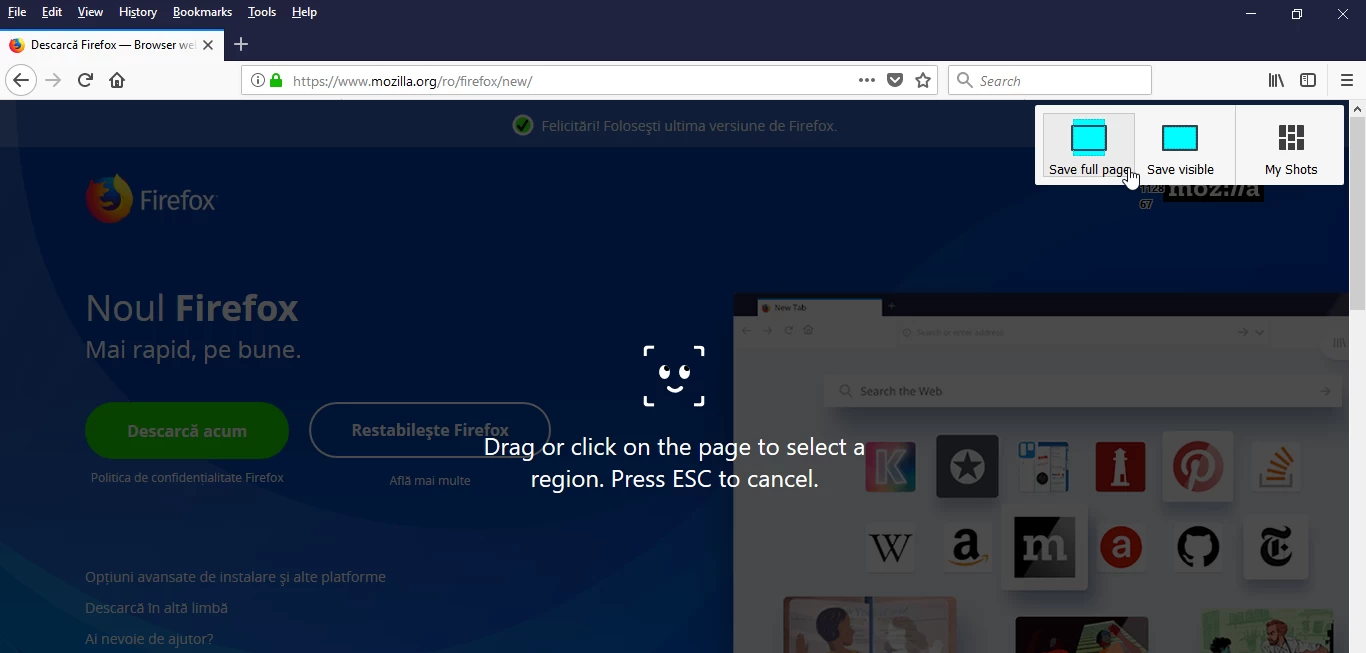
- Nella pagina successiva, abbiamo diverse opzioni riguardo allo screenshot, selezioneremo Salva pagina intera per una cattura dell'intero schermo.
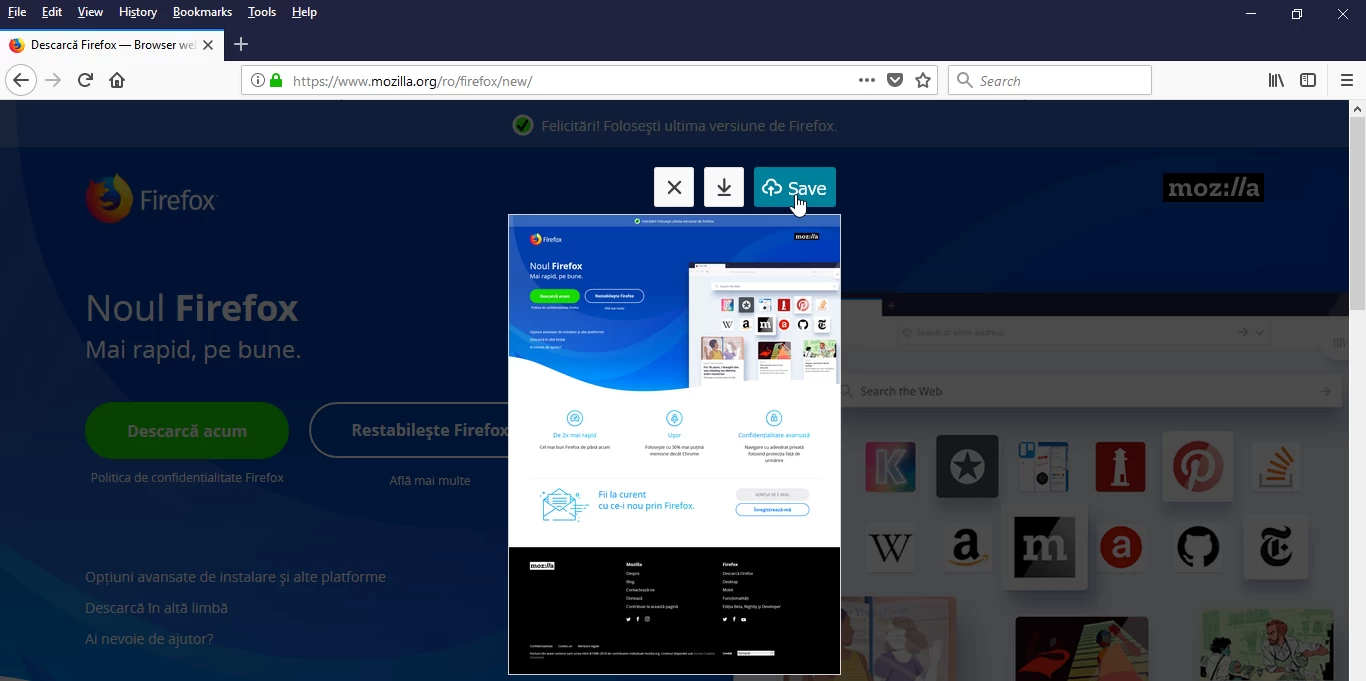
- Salviamo lo screenshot, e poi possiamo copiare il link dalla barra degli indirizzi per lo screenshot, un link che possiamo inviare via email.