Tutorials • Email
Configurazione manuale di un'email in Outlook
Imparate come configurare manualmente un account email in Outlook, comprese le impostazioni necessarie per i server IMAP e SMTP, sia per connessioni SSL che non SSL.
7
Visualizzazioni 5623Aggiornato 1 anPubblicato il 15/02/2018da Florin P.
Introduzione
- In questo tutorial, ti mostreremo come configurare manualmente il tuo account email nel client email Outlook.
Requisiti
- Indirizzo email e password, client di posta elettronica Outlook, impostazioni del server email.
- Le impostazioni email si trovano nell'account cPanel sotto Account email, e accanto all'account email per il quale vogliamo le impostazioni, clicca su Configura client di posta.
Impostazioni non SSL
Nome utente: florin.petran@hostico.com
Password: Utilizza la password dell'account email.
Server in entrata: mail.hostico.ro
Porta IMAP: 143 Porta POP3: 110
Server in uscita: mail.hostico..ro
Porta SMTP: 26
Passaggi
- Apri il client email Outlook, poi clicca su File e poi clicca su Aggiungi account.

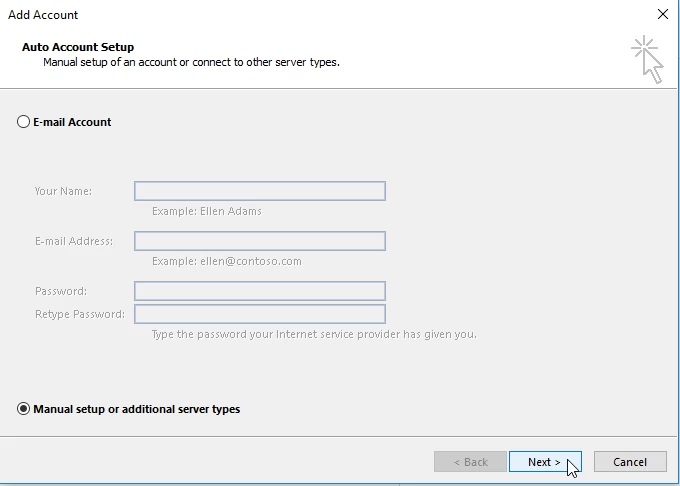
- Nella finestra che si aprirà, seleziona Impostazione manuale o tipi di server aggiuntivi e poi clicca Avanti>.
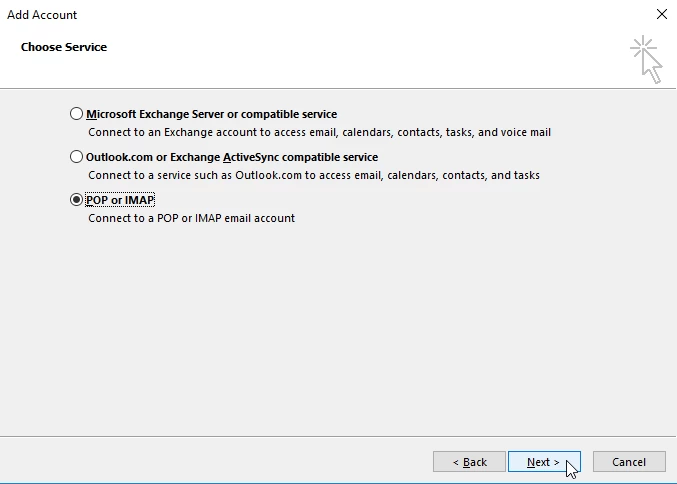
- Nella finestra successiva, selezioneremo POP o IMAP e faremo clic su Avanti.
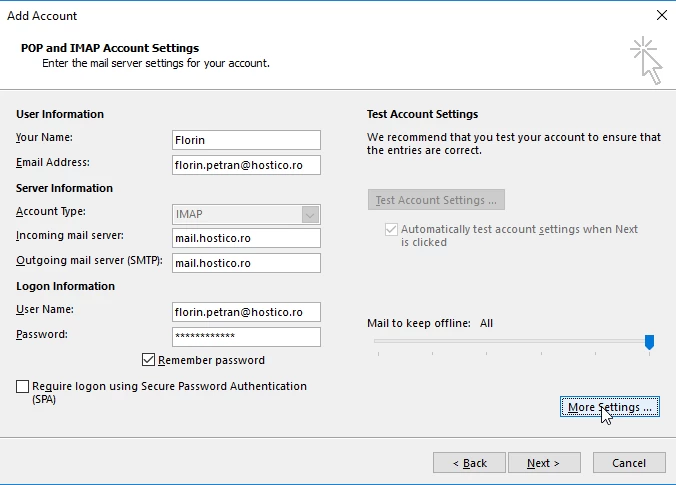
- Nei campi sottostanti, compileremo le seguenti informazioni:
User information
- Il nome dell'account email e l'indirizzo email.
Informazioni sul server
- Selezioneremo IMAP.
- Il server di posta per sia la ricezione che l'invio è mail.hostico.ro.
Informazioni di autenticazione
- L'indirizzo email completo florin.petran@hostico.com e la sua password.
- Controlliamo Ricorda password.
- Non controlleremo la richiesta di accesso utilizzando l'autenticazione della password sicura (SPA)
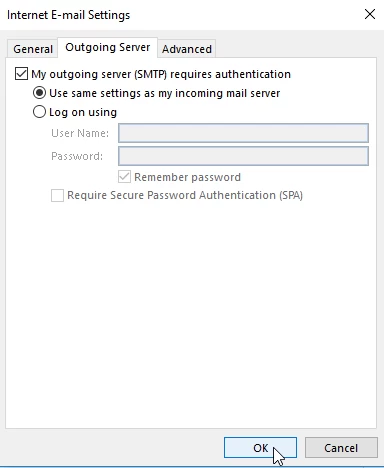
- Fare clic su Ulteriori impostazioni, quindi fare clic su Server in uscita dove verificheremo che il mio server di posta in uscita (SMTP) richieda l'autenticazione e assicuriamo che la casella Usa le stesse impostazioni del mio server di posta in arrivo sia selezionata.
- Clicca sulla scheda successiva Avanzate, dove imposteremo la porta 26 per Server in uscita (SMTP) se la porta predefinita 25 è bloccata o filtrata dal fornitore di servizi internet.
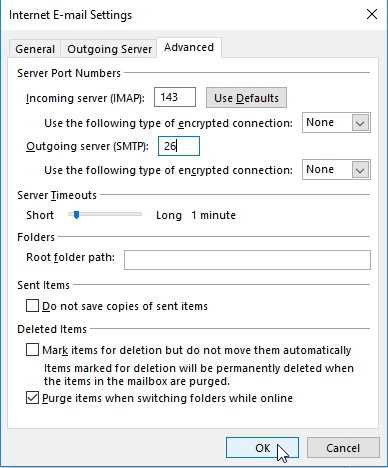
- Fai clic su OK e poi su Avanti.
- Le impostazioni devono essere testate dal client email.
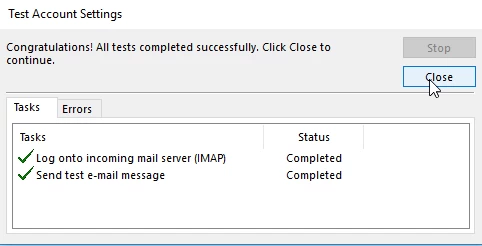
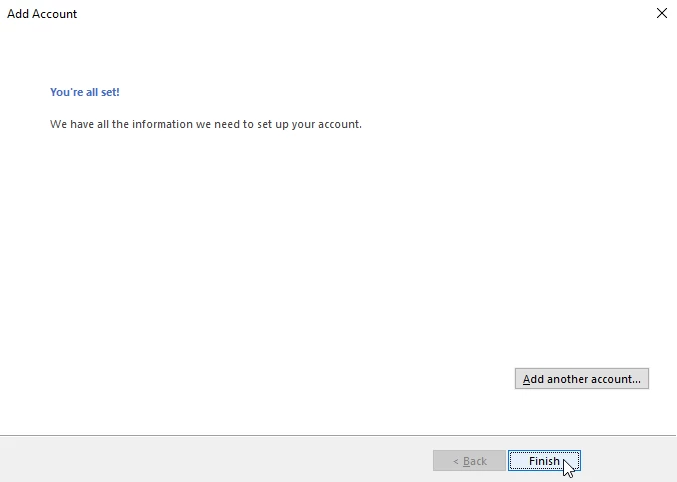
- Dopo che le impostazioni sono state testate, possiamo chiudere questa finestra e completare la configurazione dell'account email cliccando su Fine.
- Per configurare l'account email con impostazioni SSL, utilizzeremo:
Nome utente: florin.petran@hostico.com
Password: Utilizzare la password dell'account email.
Server in entrata: hostico.ro
Porta IMAP: 993 o Porta POP3: 995
Server di invio: hostico.ro
Porta SMTP: 465
- Utilizzeremo le impostazioni sopra indicate nei campi per i quali abbiamo impostato l'account email utilizzando impostazioni non SSL.