Tutorials • Softaculous
Configurazione delle notifiche inviate da Softaculous
Personalizza le notifiche di Softaculous in cPanel: scegli quali informazioni ricevere via email su installazioni, backup e modifiche.
Visualizzazioni 1204Aggiornato 2 aniPubblicato il 23/08/2018da Sebastian S.
Introduzione
Se hai installato uno script/applicazione sull'hosting utilizzando Softaculous, riceverai email relative agli aggiornamenti disponibili, alle modifiche effettuate, ai backup, ecc.
Softaculous offre la possibilità di personalizzare queste notifiche. Possiamo scegliere di riceverne solo alcune o di disattivarle completamente.
Requisiti
- Avremo bisogno delle credenziali di accesso a cPanel, ricevute nell'email con i dettagli di amministrazione.
Passaggi
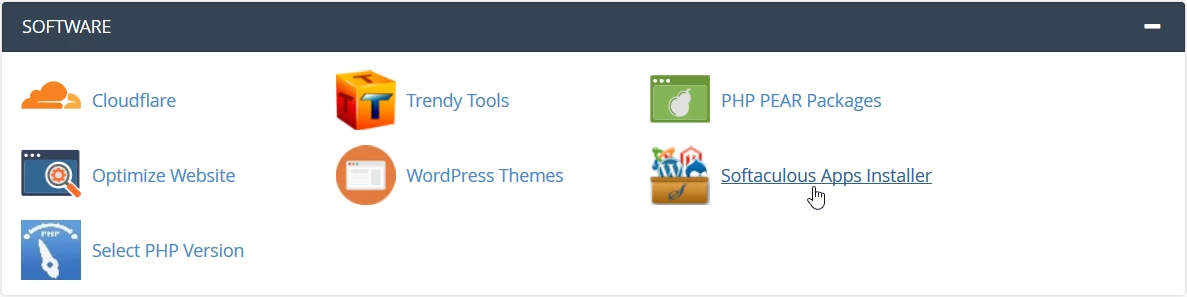
- Dopo aver effettuato l'accesso a cPanel, andremo nella sezione Software e cliccheremo su Softaculous Apps Installer.
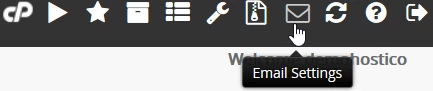
- Una volta caricata l'interfaccia Softaculous, faremo clic su Impostazioni Email nella barra di navigazione in alto a destra.
- Nella pagina successiva, saremo in grado di effettuare le personalizzazioni desiderate.
Nel primo campo Indirizzo Email potremo modificare la casella email dove riceviamo le notifiche. Di seguito, selezioneremo le informazioni che vogliamo ricevere nella casella email:
Email di installazione - dettagli relativi all'installazione.
Rimuovi installazioni - dettagli relativi alla cancellazione di un'applicazione.
Modifica installazioni - dettagli riguardanti la modifica di un'applicazione.
Email di backup - informazioni sui backup effettuati da Softaculous.
Email di ripristino - informazioni sui ripristini effettuati da Softaculous.
Email di clonazione - dettagli durante la clonazione di un'applicazione esistente.
Email di staging - dettagli riguardanti le applicazioni utilizzate per scopi di test.
Email di importazione - dettagli relativi a un'applicazione importata da una fonte esterna.
Disabilita tutte le notifiche di aggiornamento via email - se selezionato, non riceverai più email relative agli aggiornamenti disponibili per le applicazioni installate.
Password email in chiaro - se selezionato, permetterà l'invio delle password impostate nella casella email.
**Se non desideriamo ricevere email, deselezioneremo tutte le caselle.
Dopo aver effettuato le personalizzazioni, cliccheremo sul pulsante Modifica impostazioni email in fondo alla pagina.

- Se tutto è andato bene, saremo accolti dal messaggio Fatto Le impostazioni della tua email sono state salvate con successo.