Creare un database nel pannello di controllo ISPConfig.
Impara come creare un database MySQL nel pannello di controllo ISPConfig, passo dopo passo. Segui le istruzioni per associare utenti e gestire database.
Introduzione
- Il pannello di controllo ISPConfig offre la possibilità di aggiungere database MYSQL, che possiamo successivamente associare agli utenti, in modo che possano essere utilizzati in varie applicazioni.
Requisiti
- I dati di amministrazione del pannello ISPConfig ricevuti nella casella email associata all'account Hostico quando il VPS è stato attivato.
Passaggi da seguire
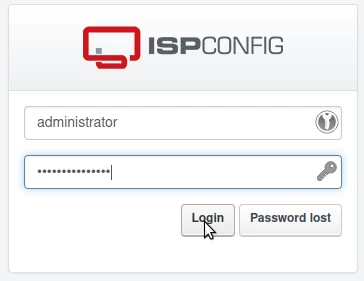
- Innanzitutto, ci connetteremo al pannello di controllo ISPConfig utilizzando uno dei seguenti indirizzi di accesso: https://NUMESERVER:10200 o https://IP_SERVER:10200 o https://DOMENIU.XX:10200;
- Nell'interfaccia che verrà visualizzata, inserisci il nome utente e la password ricevuti via email al momento dell'attivazione del servizio.
Sulla pagina principale del pannello, sarà selezionata la scheda "Siti"

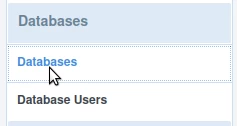
Nella pagina successiva, seleziona "Database" dal menu a sinistra
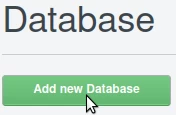
Per creare un nuovo database, fai clic sul pulsante "Aggiungi nuovo database" nella pagina visualizzata
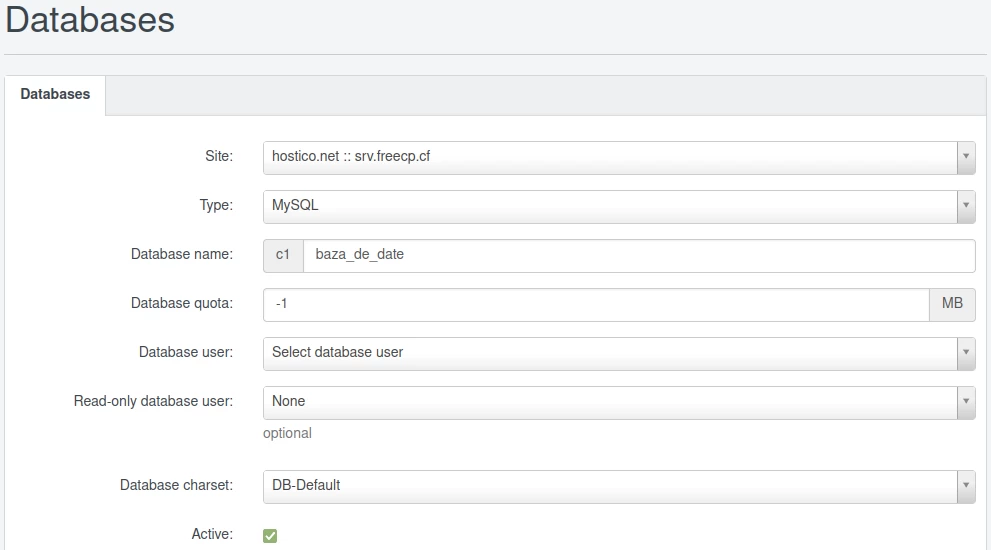
Nella pagina successiva, i campi saranno completati come segue:
-Sito: Sarà selezionato il dominio a cui sarà associato il database;
-Tipo: Sarà selezionato il tipo di database predefinito MySQL;
-Nome del database: Il nome del database sarà compilato. Il nome sarà automaticamente preceduto dal testo nella casella grigia a sinistra del campo. Nell'esempio nell'immagine sottostante, risulterà il database con il nome "c1baza_de_date";
-Quota del database: -1 sarà lasciato per una quota illimitata oppure si può impostare una dimensione massima del database;
-Utente del database: Sarà selezionato l'utente creato, che sarà assegnato a questo database. Gli utenti MySQL possono essere creati seguendo il tutorial Creare un utente SQL nel pannello ISPConfig;
-Utente del database in sola lettura: Rimarrà invariato;
-Charset del database: Sarà selezionato il tipo di charset SQL desiderato. Si consiglia di lasciarlo come DB-Default;
-Pulsante Attivo: Sarà selezionato affinché il database sia attivo;
Poi fai clic sul pulsante "Salva" in fondo alla pagina.

Dopo aver salvato il database, apparirà nella pagina principale del menu "Database", da dove può anche essere modificato o eliminato se necessario, premendo i pulsanti situati a destra del database creato.

Accedere al database creato può essere fatto seguendo il tutorial: Accesso a un database nel pannello ISPConfig