Creare un database nel cPanel utilizzando la procedura guidata del database MySQL
In questo articolo, spieghiamo i passaggi per creare database nel cPanel utilizzando l'applicazione MySQL Database Wizard.
Introduzione
In questo tutorial, vi guideremo attraverso i passaggi necessari per creare database MySQL utilizzando lo strumento MySQL Database Wizard nel pannello cPanel. Questo processo semplificato è ideale per gli utenti che desiderano configurare rapidamente database e associarli alle loro applicazioni web.
Requisiti
Per seguire questa guida, hai bisogno di:
- I dati di accesso all'account di hosting (nome utente e password).
- Accesso al pannello cPanel offerto da Hostico.
Passaggi
1. Accesso al pannello cPanel
- Accedete al vostro account cPanel utilizzando le credenziali fornite da Hostico.
- Naviga alla sezione Database e fai clic sull'opzione "MySQL Database Wizard".

2. Creazione di un database
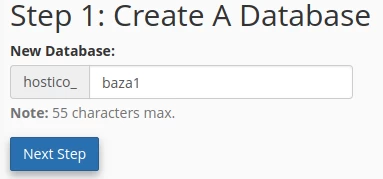
Nel primo passo, compilate il campo per il nome del database. Il nome può avere un massimo di 54 caratteri e includerà un prefisso generato automaticamente in base all'utente cPanel.
Esempio: prefisso_numebaza
3. Creazione di un utente per il database
Inserisci un nome per l'utente del database (massimo 7 caratteri) e imposta una password sicura. In alternativa, puoi utilizzare il pulsante "Generatore di Password" per generare automaticamente una password forte. Assicurati di salvare la password in un luogo sicuro, poiché sarà necessaria per collegare l'applicazione al database.
Esempio: prefisso_nomeutente
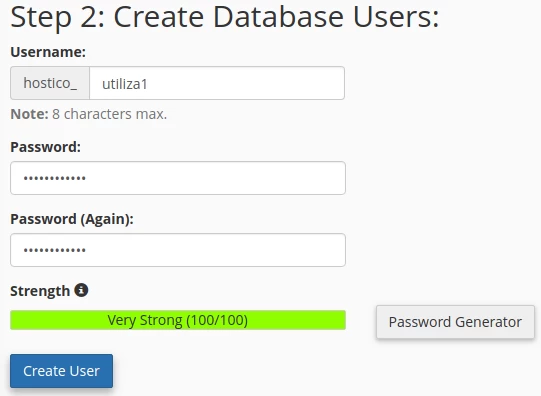
Questi tre parametri (il nome del database, l'utente e la password) sono essenziali per configurare la connessione tra l'applicazione web e il database.
4. Assegnazione dell'utente al database
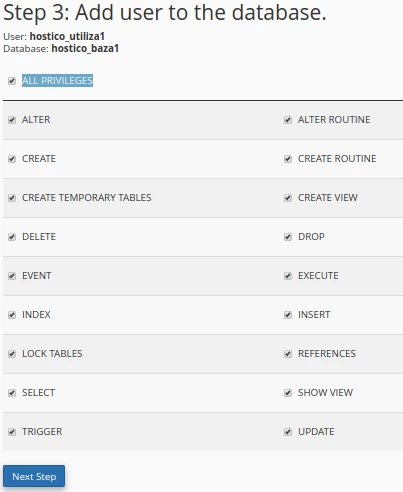
In questo passaggio, selezionate l'utente e il database creati in precedenza, quindi concedete tutti i permessi necessari utilizzando l'opzione "ALL PRIVILEGES". Dopo la configurazione, cliccate su "Next Step".
5. Completamento del processo
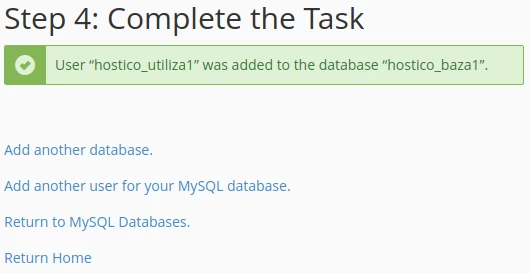
Congratulazioni! Hai creat con successo un database, un utente associato e li hai collegati con i permessi necessari per la gestione dei dati. Dopo il completamento, hai a disposizione le seguenti opzioni:
- Aggiungi un altro database: Per creare un altro database seguendo gli stessi passi.
- Aggiungi un altro utente per il tuo database MySQL: Per aggiungere un utente aggiuntivo al database esistente.
- Torna ai database MySQL: Per tornare all'elenco dei database già creati.
- Torna alla Home: Per tornare alla pagina principale del pannello cPanel.