Tutorials • DNS
Modifica un record MX DNS nella zona utilizzando WHM
Scopri come modificare i record DNS di tipo MX utilizzando WHM. Segui i semplici passaggi per configurare in modo efficiente la routa delle email.
Visualizzazioni 1198Aggiornato 2 aniPubblicato il 25/09/2018da Sebastian S.
Introduzione
- Il DNS (Domain Name Service) converte i nomi di dominio leggibili dall'uomo (ad esempio: example.com) in indirizzi IP leggibili dal computer (ad esempio: 192.0.32.10). Il DNS si basa su "zone DNS" che esistono sul server per convertire i nomi di dominio in indirizzi IP.
- WHM offre la possibilità di modificare un record DNS di tipo MX. Questa funzionalità è fornita da Funzioni DNS, specificamente da Editor di voci MX.
Requisiti
- Dettagli di accesso WHM. Questi possono essere trovati nell'email con i dettagli di gestione dell'account rivenditore o del VPS con cPanel/WHM.
Passaggi
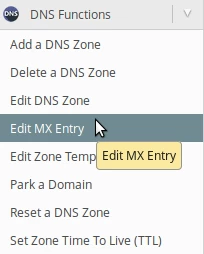
- Dopo aver effettuato l'accesso al pannello WHM, sul lato sinistro della pagina, andremo alla sezione Funzioni DNS e faremo clic su Editor di voci MX. In alternativa, possiamo cercare questo menu utilizzando il campo di ricerca in alto a sinistra.
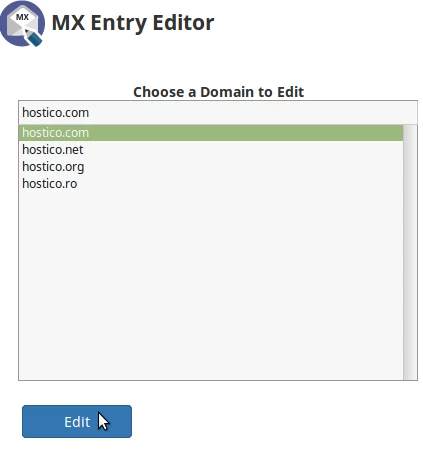
- Nella pagina successiva, sceglieremo il dominio per il quale vogliamo apportare modifiche.
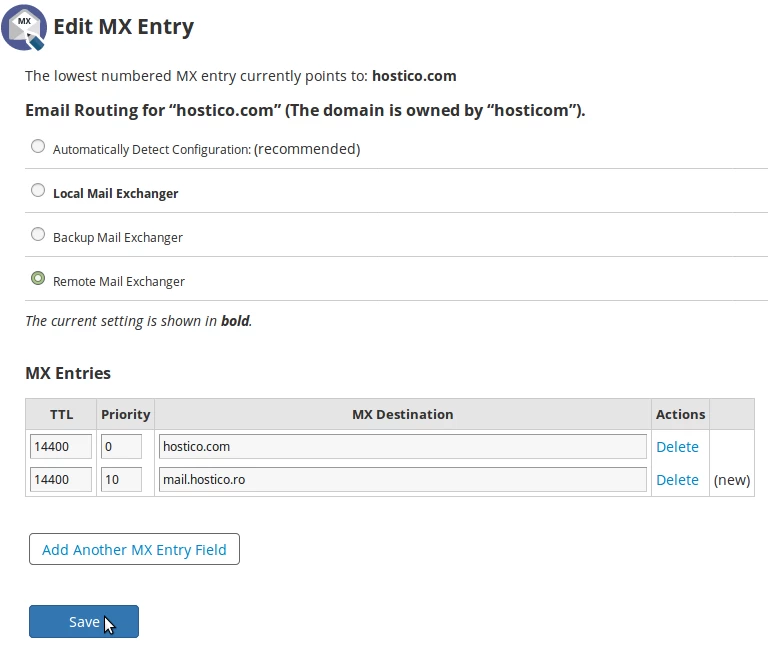
- Nella pagina successiva in alto, saremo in grado di scegliere dove vogliamo indirizzare le email:
Scambiatore di posta locale (il server di posta utilizzato è locale) - il server di posta utilizzato sarà quello locale.
- il server di posta utilizzato sarà quello esterno, ma nel caso in cui il server esterno non sia disponibile, verrà utilizzato quello locale.
- il server di posta utilizzato sarà uno esterno, secondo i record MX. - In fondo alla pagina nella sezione MX Entries, saremo in grado di aggiungere nuovi record MX e modificare o eliminare quelli esistenti. Se vogliamo indirizzare le email a un altro server di posta, aggiungeremo i corrispondenti record MX. La tabella con i record MX esistenti conterrà le seguenti colonne:
TTL - tempo di vita
Priorità - la priorità del server di posta
MX Destinazione - l'indirizzo del server email. - Per aggiungere un nuovo record, faremo clic su Aggiungi un altro campo di registrazione MX. Nella riga che apparirà, saremo in grado di aggiungere le informazioni sul server email.
- Una volta impostati i record di routing e MX, faremo clic sul pulsante Salva in fondo alla pagina per confermare le impostazioni.
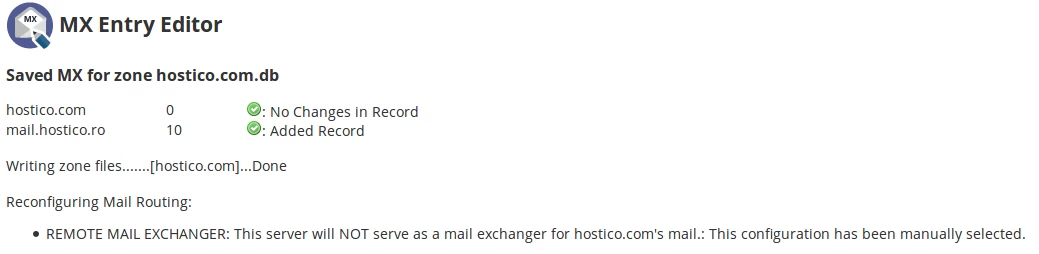
- Se tutto è andato liscio, verrà visualizzato un messaggio di successo, come mostrato nell'immagine sottostante.