Tutorials • Dev
Generare chiavi per la connessione SSH utilizzando PuTTYgen sul sistema operativo Windows
In questo articolo, presenteremo i passaggi necessari per generare le chiavi di cui abbiamo bisogno per connetterci tramite SSH.
1
Visualizzazioni 2223Aggiornato 1 anPubblicato il 10/09/2018da Sebastian S.
Introduzione
Nel caso in cui desideriate connettervi a un pacchetto di hosting tramite SSH, dovete utilizzare una coppia di chiavi SSH. La chiave privata sarà caricata nell'applicazione del client SSH, mentre la chiave pubblica sarà inviata a help@hostico.com per la configurazione dell'accesso. Maggiori informazioni sull'accesso SSH e su cosa inviare via email possono essere trovate accedendo al link: Offrite Accesso SSH?.
Per generare una coppia di chiavi SSH, sui sistemi operativi Windows si possono utilizzare diversi programmi, tuttavia l'applicazione più frequentemente utilizzata è PuTTYgen, inclusa nell'installazione del client SSH PuTTY.
Requisiti
- Installazione dell'applicazione PuTTY, disponibile al seguente link: www.chiark.greenend.org.uk .
- Scarica la versione giusta per la tua versione di Windows (x32 o x64) dalla sezione MSI ('Windows Installer'). Si consiglia di mantenere le impostazioni predefinite durante l'installazione.
Passaggi
- Avviare l'applicazione PuTTYgen. Implicitamente, può essere trovata al percorso:
C:\Program Files\PuTTY\PuTTYgen.exe.

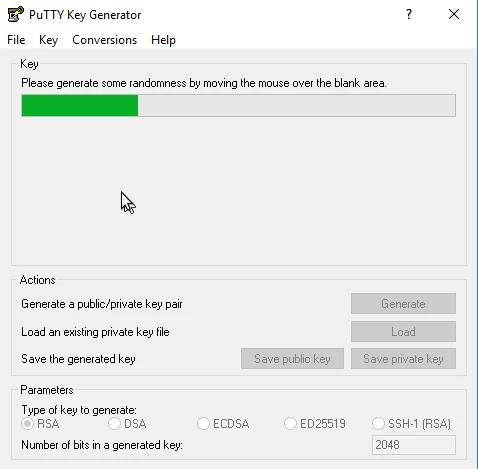
- Assicurati che l'opzione RSA sia selezionata nella parte inferiore della finestra. Clicca su Generate e muovi il mouse casualmente nell'area del riquadro Key finché la barra di progresso non si riempie.
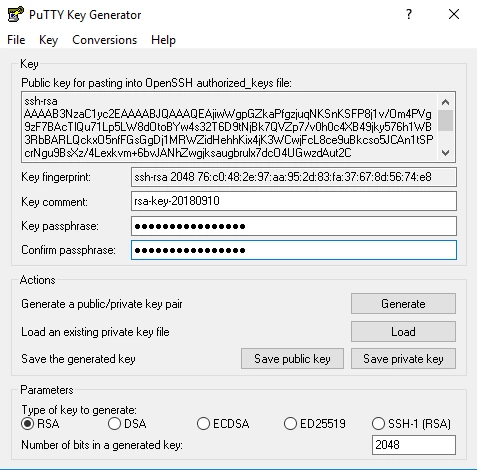
- Dopo il completamento, l'app genererà la coppia di chiavi. Dalla finestra visualizzata, i seguenti campi sono importanti:
- Chiave pubblica da incollare nel file authorized_keys di OpenSSH: Copiate la stringa di caratteri da questo campo e inviatela a help@hostico.com per configurare l'accesso.
- Commento Chiave: Inserisci un commento, ad esempio, il nome del server per cui viene utilizzata la chiave.
- Key Passphrase: Inserisci una password per la chiave privata. Si consiglia di impostare una password per una maggiore sicurezza.
- Conferma la passphrase: Inserisci di nuovo la password per conferma.
- Salvate la chiave privata premendo il pulsante Save Private Key. Salva il file in una posizione sicura, poiché verrà utilizzato per la connessione.
- È consigliabile salvare anche la chiave pubblica utilizzando il pulsante Salva chiave pubblica. Se necessario in seguito, puoi aprire il file con il Blocco note per copiare nuovamente la chiave pubblica.
- Dopo aver configurato l'accesso SSH, riceverete una conferma dal dipartimento tecnico. Potrete utilizzare PuTTY o un altro client SSH per connettervi, utilizzando i dati di accesso e la chiave privata.