Tutorials • App
Impostare moduli di posta tramite SMTP in Joomla
Questo tutorial presenta come impostare un modulo di posta utilizzando l'autenticazione SMTP nell'applicazione Joomla.
Visualizzazioni 1364Aggiornato 4 aniPubblicato il 08/06/2022da Cătălin A.
Introduzione
Questo tutorial spiega come impostare i moduli di posta tramite il protocollo SMTP in Joomla.
Requisiti:
- Un account di hosting valido e un dominio
- L'applicazione Joomla installata sull'hosting e accesso al suo pannello di amministrazione
- Una casella di posta creata nel pannello di hosting che verrà utilizzata per inviare email
Passaggi da seguire:
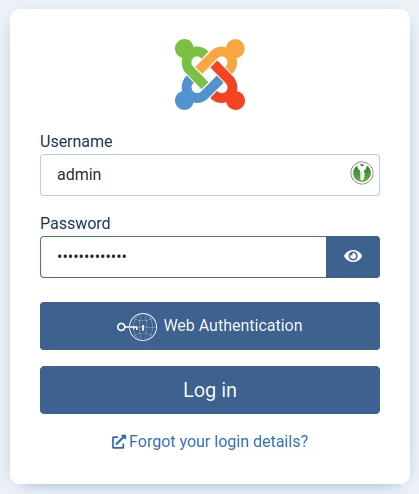
- Si accederà alla pagina di amministrazione dell'applicazione Joomla, dove utilizzeremo i dati di accesso per la sua piattaforma
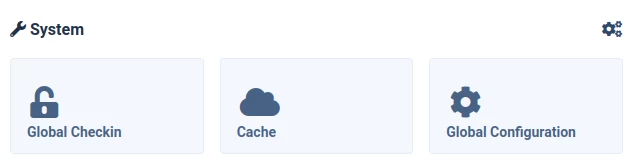
- Nella pagina principale di amministrazione, accedi al menu Configurazione Globale in alto a destra
- Nella pagina visualizzata, seleziona la scheda Server

- Scorri verso il basso fino alla sezione Mail dove dovrai compilare:
- Invia mail è impostato su YES per avere la capacità di inviare email dal sito attiva

- Disabilita l'invio di email di massa è impostato su No per consentire l'invio di email di massa in caso di newsletter

- Da Email - inserisci l'indirizzo email da cui verranno inviati i messaggi

- Nome del mittente - inserisci il nome che desideri appaia come mittente del messaggio

- Rispondi all'Email - inserisci l'indirizzo email dove desideri ricevere le risposte alle email inviate. Questo può essere diverso.

- Rispondi a Nome - inserisci il nome desiderato che appare quando si risponde a un'email inviata

- Mailer - seleziona l'opzione SMTP dall'elenco disponibile

- SMTP Host - il nome del server di posta utilizzato è compilato

- Porta SMTP - inserisci la porta di comunicazione per il servizio di posta

- Sicurezza SMTP - seleziona l'opzione STARTTLS

- Autenticazione SMTP - è sempre impostata su YES

- Nome utente SMTP - compilare con l'utente della casella di posta utilizzata

- Password SMTP - inserisci la password di quella casella di posta

- Al termine della configurazione, premi il pulsante Salva situato nell'angolo in alto a sinistra
