TutorialsApp

Impostazione delle mail tramite SMTP in Opencart

Questo tutorial spiega come impostare un modulo di posta utilizzando l'autenticazione SMTP nell'applicazione Opencart.

1
Visualizzazioni 1267Aggiornato 1 anPubblicato il 13/06/2022da Cătălin Adrian

Introduzione

Questo tutorial spiega come configurare i moduli di posta utilizzando il protocollo SMTP in Opencart.

Requisiti:

  • Un account di hosting valido e un dominio
  • Applicazione Opencart installata sull'hosting e accesso al suo pannello di amministrazione
  • Una casella di posta creata nel pannello di hosting che sarà utilizzata per inviare email

Passaggi da seguire:

  • La pagina di amministrazione dell'applicazione Opencart verrà accessibile dove utilizzeremo i dati di accesso sulla sua piattaforma
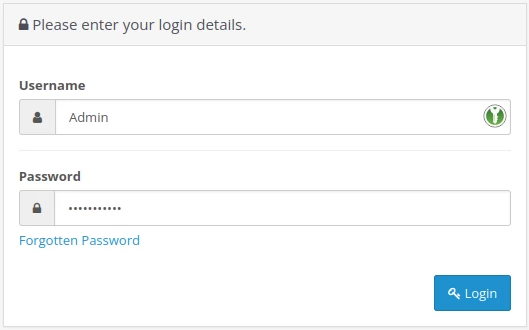
Logare admin Opencart

  • Nella pagina principale, seleziona System e poi Settings dal menu a sinistra

setari sistem opencart

  • Nella pagina visualizzata, fai clic sul pulsante modifica  nel campo Azioni

edtitare admin opencart

  • Nella pagina successiva, seleziona la scheda Mail
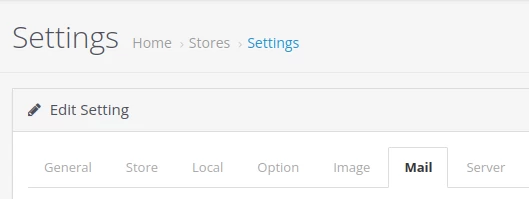
setari mail opencart

  • I campi del modulo sono compilati come segue:

1. Motore di posta il protocollo SMTP è selezionato

SMTP opencart

2. I Parametri Mail possono essere lasciati vuoti, poiché questo è facoltativo solo nella configurazione tramite la funzione Mail di PHP.

parametrii mail opencart

3. Nome Host SMTP si completa con il nome del server di posta nel formato mail.dominio.ro . Si deve completare anche tls:// o ssl:// davanti al nome host

4. Nome utente SMTP compila la casella email utente

utilizator mail opencart

5. La password SMTP è compilata con la password di quella casella di posta

parola mail opencart

6. Porta SMTP compila la porta 587 per l'autenticazione da effettuare tramite il protocollo sicuro STARTTLS

port starttls opencart

7. Timeout SMTP è impostato per impostazione predefinita a 5 secondi

timeout smtp opencart

8. Mail di Allerta verifica le categorie sul sito per le quali il modulo email impostato per gli avvisi è desiderato.

alerte mail opencart

  • Quindi premi il pulsante Salva situato in alto a destra.

salvare setari opencart

Articoli simili

Aggiunta di domini aggiuntivi nel pannello WebuzoTutorials /Webuzo

Impara a aggiungere un dominio aggiuntivo nel pannello Webuzo. Segui i semplici passaggi per gestire domini e sottodomini in modo efficiente.

4
da Alexandru Rogojan
Visualizzazioni 1130
Aggiornato 1 anno fa
Pubblicato il 14/09/2017
Applicazione di coupon promozionaliTutorials /Commerciale

In questo tutorial vi mostreremo i passaggi che devono essere seguiti per applicare i coupon di sconto all'ordine effettuata o alla proforma dal proprio account.

3
da Mark Dohi
Visualizzazioni 1491
Aggiornato 11 mesi fa
Pubblicato il 10/04/2018
Aggiungere un'account email su iPhone o iPad nell'app MailTutorials /Email

Imparate come aggiungere un'email su iPhone o iPad nell'app Mail, con semplici passaggi per la configurazione IMAP/POP3.

1
da Florin Petran
Visualizzazioni 2170
Aggiornato 1 anno fa
Pubblicato il 10/01/2019
Copiare il sito web nel pannello PleskTutorials /Plesk

In questo tutorial, presenteremo i passaggi per copiare i file del sito web su un altro sito dello stesso pacchetto di hosting (clonazione) o tramite FTP su un server esterno.

1
da Alexandru Jurca
Visualizzazioni 1073
Aggiornato 1 anno fa
Pubblicato il 16/07/2021
Impostare i nameserver dall'account cliente HosticoTutorials /Commerciale

In questo tutorial, presenteremo il metodo per cambiare (aggiornare) i nameserver nell'account cliente di Hostico.

da Mark Dohi
Visualizzazioni 3769
Aggiornato 3 mesi fa
Pubblicato il 22/05/2018