Installazione del certificato SSL in Magento 1.9
Installa certificato SSL in Magento 1.9 con questa guida dettagliata. Assicurati la sicurezza del sito reindirizzando automaticamente da HTTP a HTTPS.
Introduzione
- In questo tutorial presenteremo i passaggi necessari per implementare un certificato SSL nell'applicazione Magento 1.9, attraverso le impostazioni disponibili nella parte di amministrazione dell'applicazione. Dopo aver completato questi passaggi, qualsiasi accesso non sicuro al sito (con https://domeniu.tld) verrà reindirizzato verso la versione sicura (con https://domeniu.tld), e tutto il traffico tra i visitatori del sito e il server sarà crittografato.
- Come esempio, utilizzeremo il sottodominio demo.hostico.ro.
Requisiti
Per completare i passaggi, avremo bisogno dei seguenti:
- Dettagli di autenticazione per il pannello di amministrazione Magento 1.9.
- Un certificato SSL installato sull'account di hosting e sul dominio dove l'applicazione Magento 1.9 è in esecuzione.
Passaggi
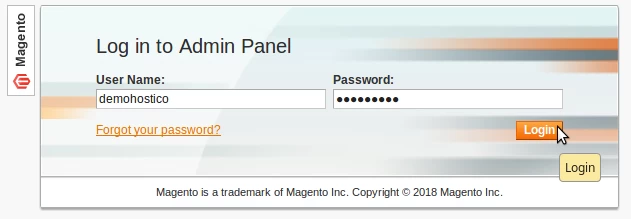
- Prima di tutto, accederemo al pannello di amministrazione di Magento 1.9 accedendo a domain.tld/AdminAddress (l'indirizzo preferito impostato da te durante l'installazione dell'applicazione Magento 1.9).
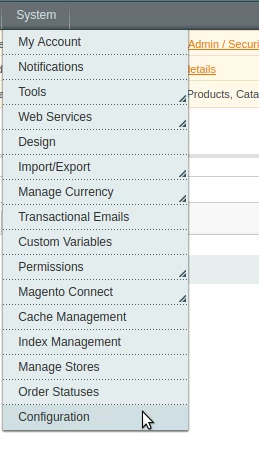
- Una volta autenticati, faremo clic su System dalla barra di navigazione, quindi faremo clic su Configuration.
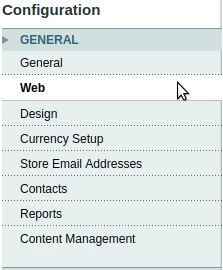
- Selezioneremo Web dalla sezione Generale della barra di navigazione sul lato sinistro della pagina.
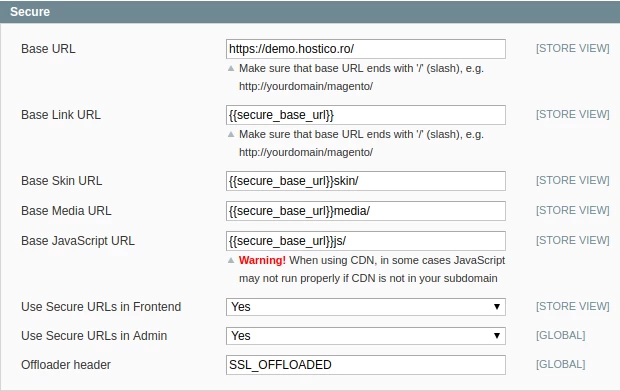
- Appariranno categorie di impostazioni relative all'applicazione. Cliccheremo sulla categoria Sicuro.
- Impostazioni di sicurezza dell'applicazione verranno caricate.
- Da qui siamo interessati ai campi BaseBase URL: imposta il sito su https://. Nel nostro caso https://demo.hostico.ro/ diventerà https://demo.hostico.ro/ (ho aggiunto 's' a https://).
-Utilizza URL sicuri nel frontend: deve essere impostato su Sì.
-Utilizza URL sicuri nell'amministrazione: deve essere impostato su Sì.
- Dopo aver modificato i campi, faremo clic sul pulsante Salva Config , nella parte superiore della pagina
 .
. - Da questo momento in poi, qualsiasi accesso non sicuro al sito sarà reindirizzato alla versione sicura. Allo stesso modo, le risorse (foto, codice css, js, html, ecc.) dal codice sorgente del sito saranno caricate tramite il protocollo HTTPS.

- Se la reindirizzamento alla versione HTTPS non avviene automaticamente, possiamo modificare il file .htaccess della cartella radice in cui è installata l'applicazione Magento e inserire le seguenti righe alla fine del file:
RewriteEngine acceso
RewriteCond %{HTTPS} spento
RewriteRule (.*)https://%{HTTP_HOST}%{REQUEST_URI}
Il file .htaccess può essere modificato utilizzando il File Manager di cPanel.
Possono esserci casi in cui, anche dopo aver seguito questi passaggi, il browser mostri avvisi che il sito non è sicuro (viene visualizzato un "lucchetto giallo" nella barra di navigazione o altri messaggi di avviso).
Dominio non sicuro con SSL
Questi messaggi di avviso non rappresentano un problema di funzionamento del certificato SSL.
Gli avvisi sono causati da risorse nel codice sorgente del sito, che continuano a caricarsi tramite il protocollo HTTP. Affinché il sito sia sicuro e non si verifichino avvisi, tutti i link nel codice sorgente del sito devono caricarsi tramite il protocollo HTTPS.
Anche se l'applicazione modifica automaticamente i link nel codice sorgente del sito per utilizzare il protocollo HTTPS, alcuni di essi non possono essere convertiti. Questo problema può essere causato da un plugin o un modulo, dal tema utilizzato, da righe di codice aggiunte manualmente nei file del sito e così via.
Per verificare quali link sono rimasti sul protocollo HTTP, possiamo fare clic destro sul sito, poi selezioniamo Visualizza sorgente pagina. Da qui, possiamo cercare nel codice sorgente del sito, con i tasti CNTRL + F, i link che contengono HTTP://.
I link trovati dovranno essere modificati manualmente per usare il protocollo HTTPS. Questi link possono trovarsi o nel codice PHP del sito o nel database.