Tutorials • WHM
Cambiamento degli IP su più account cPanel simultaneamente
In questo articolo, presenteremo i passaggi necessari per modificare gli IP su più account cPanel simultaneamente, utilizzando le Funzioni per più account di WHM.
Visualizzazioni 1124Aggiornato 4 aniPubblicato il 15/01/2018da Sebastian S.
Introduzione
- Il pannello di controllo WHM offre la possibilità di cambiare l'indirizzo IP di più account cPanel contemporaneamente. Questa funzionalità è fornita da Funzioni Multi Account, in particolare Cambia gli indirizzi IP di più siti.
Requisiti
- Per poter cambiare gli IP degli account, avremo bisogno delle credenziali di accesso a WHM. Queste possono essere trovate nell'email con i dati di amministrazione del pacchetto VPS o reseller.
Passaggi
- Una volta accessato il pannello di controllo WHM, nell'interfaccia principale, faremo clic su Funzioni Multi Account. In alternativa, le Funzioni Multi Account possono essere trovate anche utilizzando il campo di ricerca WHM nell'angolo in alto a sinistra della pagina.

- Successivamente, faremo clic su Cambia indirizzi IP di più siti.

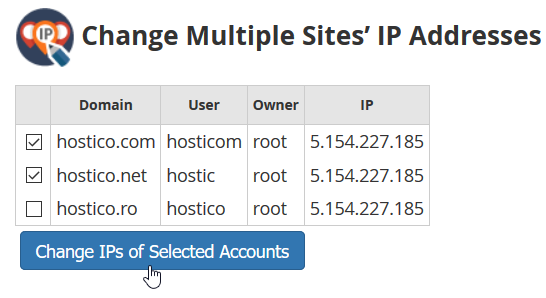
- Nella finestra successiva, saremo in grado di scegliere gli account per i quali vogliamo cambiare l'IP. Questo sarà fatto utilizzando le caselle di controllo nella tabella contenente gli account. La tabella includerà colonne per il nome di dominio principale, l'utente dell'account, il proprietario dell'account e l'IP attuale. In questo caso, cambieremo l'IP dedicato di hostico.com e hostico.net. Selezioneremo questi due account e cliccheremo sul pulsante Cambia gli IP degli account selezionati.
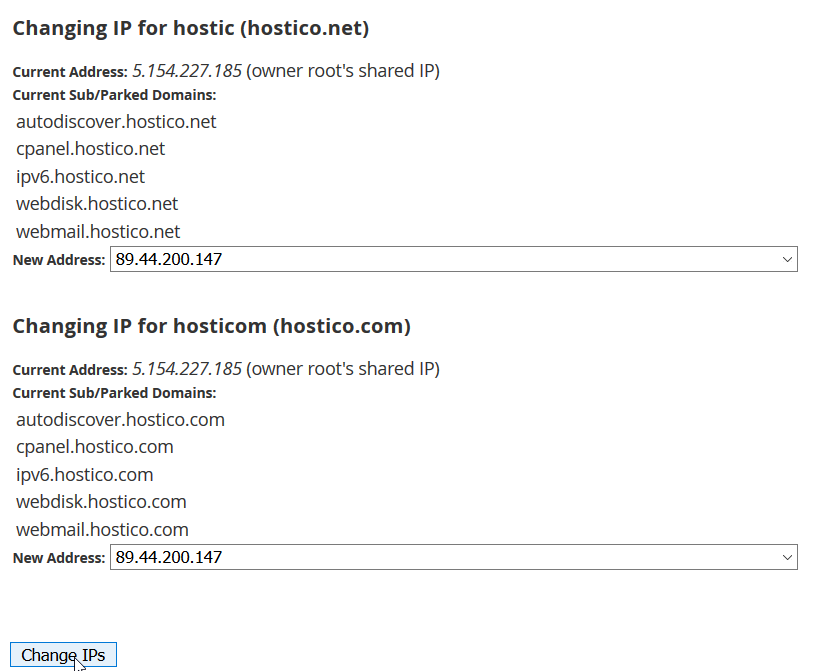
- Nella pagina successiva, procederemo con il cambiamento effettivo degli IP. Utilizzando i campi di selezione, sceglieremo il nuovo IP per ciascun account selezionato nel passaggio precedente, dopo di che cliccheremo il pulsante Cambia IP. In questo caso, abbiamo selezionato l'IP 89.44.200.147.
- Se tutto è andato liscio, ci sarà accolti dal messaggio Tutti i cambiamenti IP completi Completati. Se qualche account incontra un errore, verrà visualizzato sotto il testo Cambiando ip per...