Tutorials • Plesk
Cambia la password di Plesk
Il tutorial dettaglia il processo di cambio della password e delle credenziali in Plesk, incluso per FTP e i dati di contatto. Seguite i passaggi per aggiornamenti facili.
Visualizzazioni 921Aggiornato 1 anPubblicato il 30/04/2019da Alexandru J.
Introduzione
- Questo tutorial mostra come cambiare le credenziali del pannello Plesk, FTP e altre informazioni di contatto come il paese di origine
Requisiti
- Un account Plesk
- Nota: Se queste credenziali non sono conosciute e infatti, questa è la ragione per cui si sta tentando il cambiamento, sarà necessario contattare il dipartimento tecnico per il ripristino della password.
Passaggi
- Dopo aver effettuato l'accesso al pannello di amministrazione Plesk, andremo alla sezione Il mio profilo nel menu a sinistra, dove possiamo apportare le modifiche necessarie.
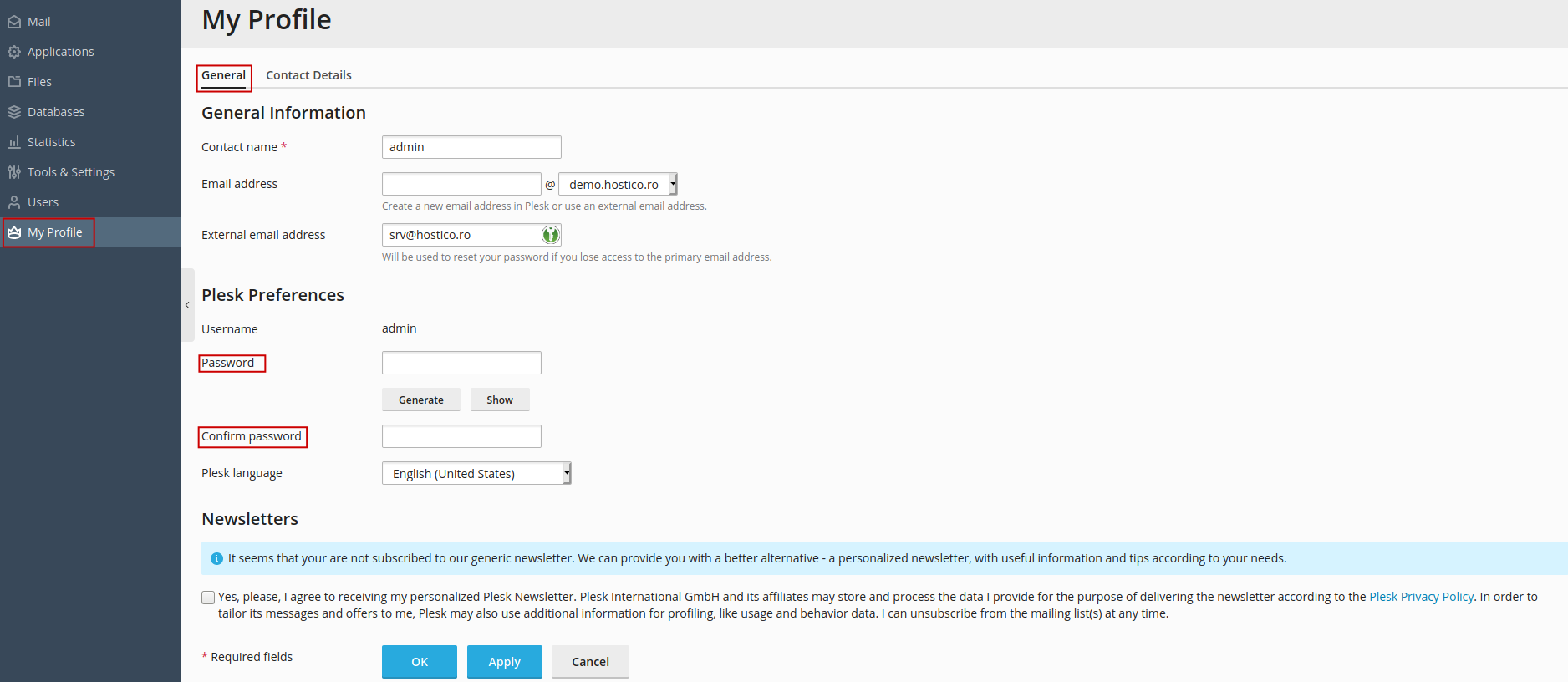
- Le nuove credenziali verranno inserite in entrambi i campi "Password" e "Conferma password" per confermarne la correttezza.
- Per applicarli, premi Applica e al prossimo accesso, utilizza i nuovi dettagli di connessione.
- La casella dell'email di contatto così come la lingua utilizzata dal pannello possono essere modificate anche in questa scheda.
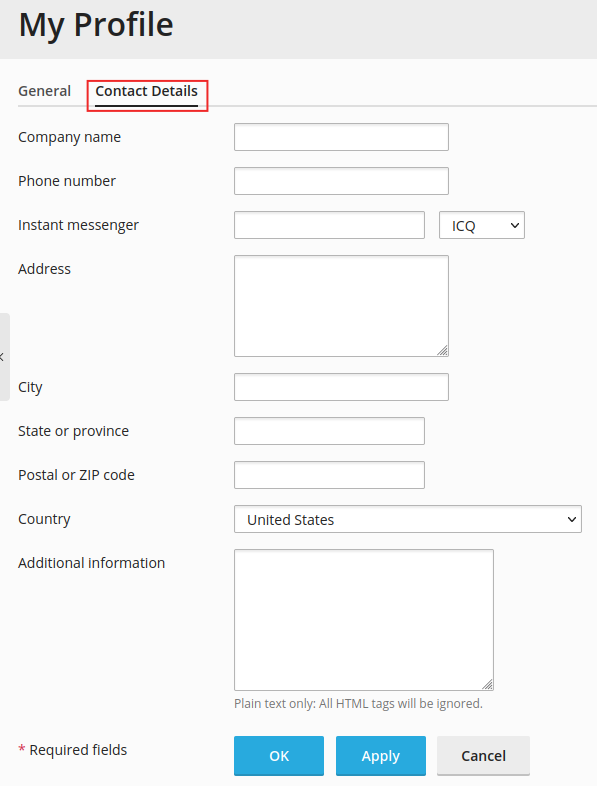
- Inoltre, per modificare i dettagli di contatto come il nome dell'azienda, paese di origine, stato, numero di telefono, ecc., possono essere modificati nella scheda Dettagli di contatto situata accanto a quella precedente.
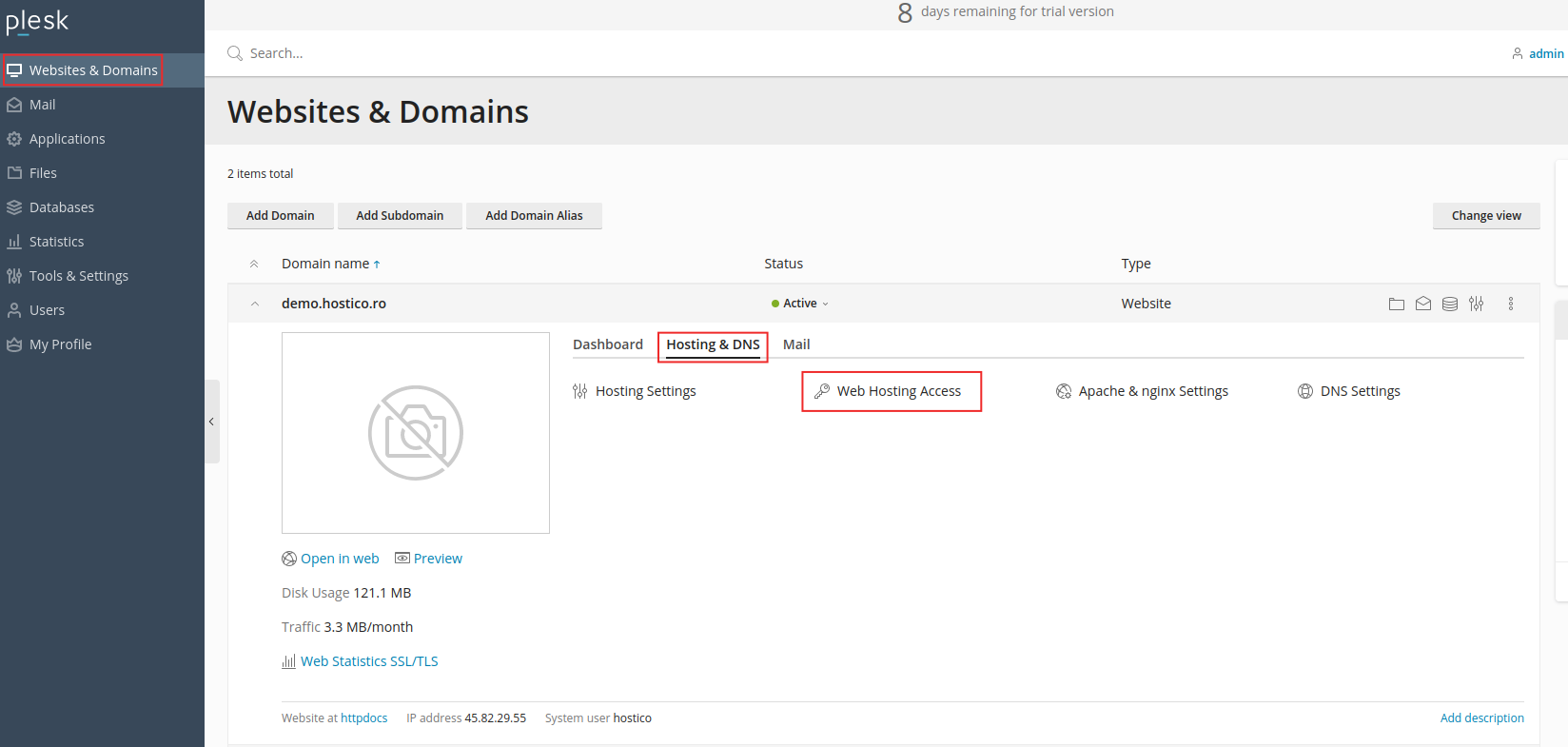
- Per cambiare le credenziali di un utente e la password FTP per un nome di dominio/sito specifico, questi possono essere effettuati in Sito web e Domini e successivamente tramite Accesso all'Hosting Web
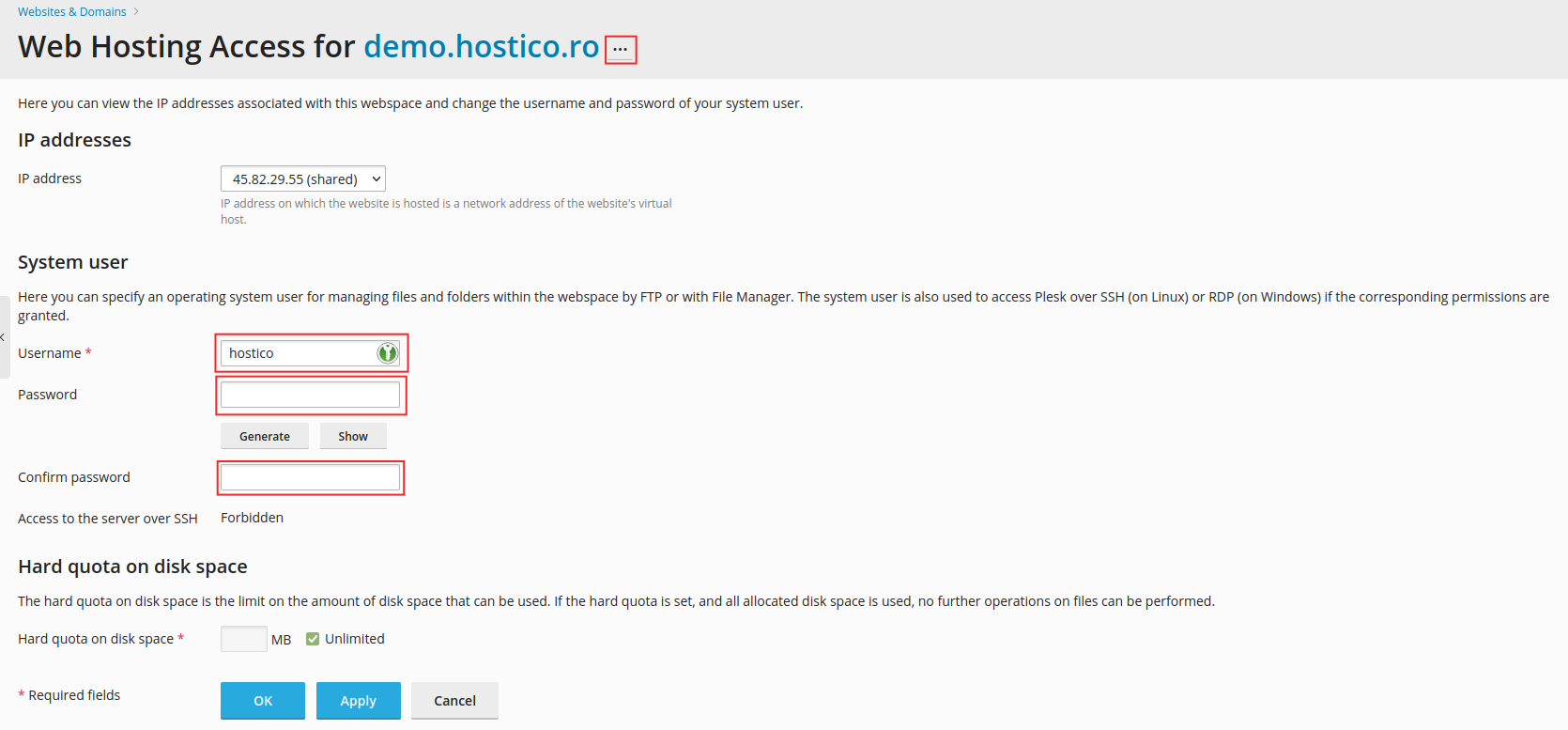
- Se hai più siti ospitati, dovrai verificare a quale sito sono destinati questi cambiamenti nell'intestazione della pagina a "Accesso al Web Hosting per" nome-sito.
- Se il sito non è quello corretto, accanto al nome del sito, all'interno della casella tratteggiata, potrai cercare il sito desiderato.
- Le credenziali, così come quelle del pannello Plesk, cambieranno nella stessa modalità.