Tutorials • cPanel
Cambiamento della password dell'account cPanel
Impara a modificare la password dell'account cPanel passo dopo passo, utilizzando l'interfaccia cPanel e generatori di password per una maggiore sicurezza.
Visualizzazioni 2234Aggiornato 2 aniPubblicato il 26/06/2017da Florin P.
Introduzione
Questo tutorial spiega i passaggi necessari per cambiare la password dell'account cPanel.
Requisiti
- i dati di autenticazione attuali dell'account cPanel.
Passaggi
- Possiamo cambiare la password dell'account cPanel direttamente dalla sua interfaccia. Accederemo all'account cPanel utilizzando le credenziali che abbiamo e poi andremo alla sezione "PREFERENZE" e faremo clic su "Password e Sicurezza".

- Si aprirà una nuova pagina, una pagina in cui possiamo cambiare la password attuale dell'account. Avremo bisogno della password attuale nel campo immediatamente successivo, e poi della nuova password che dovrà essere inserita due volte nei campi "Nuova Password" e "Nuova Password (nuovamente)" per motivi di sicurezza.
- Ti consigliamo di utilizzare il generatore di password per una password altamente sicura.
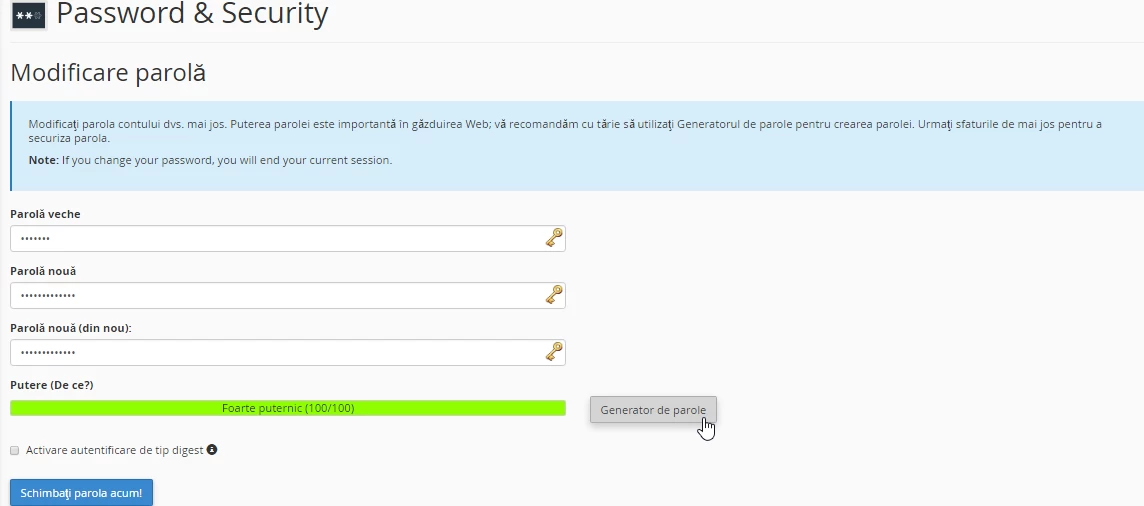
- Il completamento di quest'operazione verrà effettuato premendo il pulsante "Cambia password ora!