Tutorials • Plesk
Impostazioni DNS di Plesk
Scopri come modificare i record DNS in Plesk. Segui i passaggi per modificare o aggiungere record e gestisci i tuoi domini in modo efficace.
Visualizzazioni 1265Aggiornato 1 anPubblicato il 16/07/2021da Alexandru J.
Introduzione
- In questo tutorial, spiegheremo come modificare/impostare i record DNS nel pannello di amministrazione Plesk.
Requisiti
- Un account Plesk
Passaggi
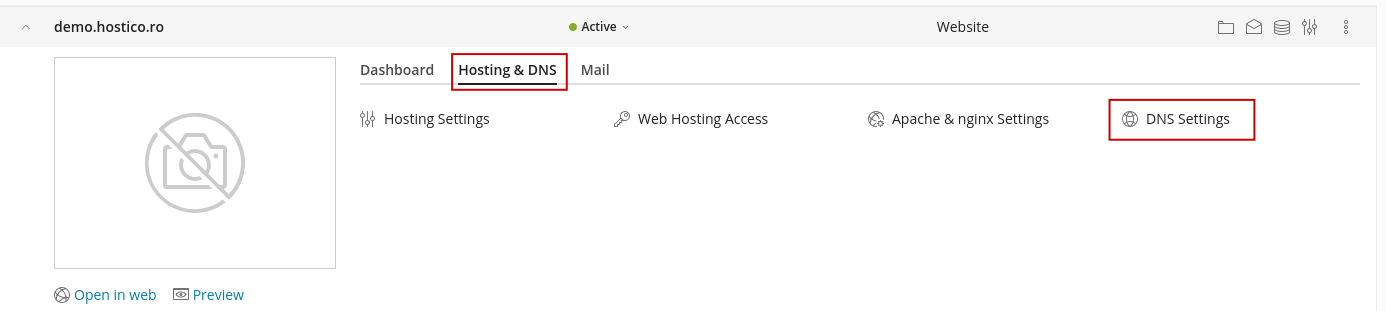
- Dopo l'autenticazione nel pannello di gestione Plesk, andremo alla sezione Siti web e Domini dove selezioneremo il dominio di cui desideriamo modificare la zona DNS e faremo clic su Hosting & DNS, quindi su Impostazioni DNS a destra di esso.
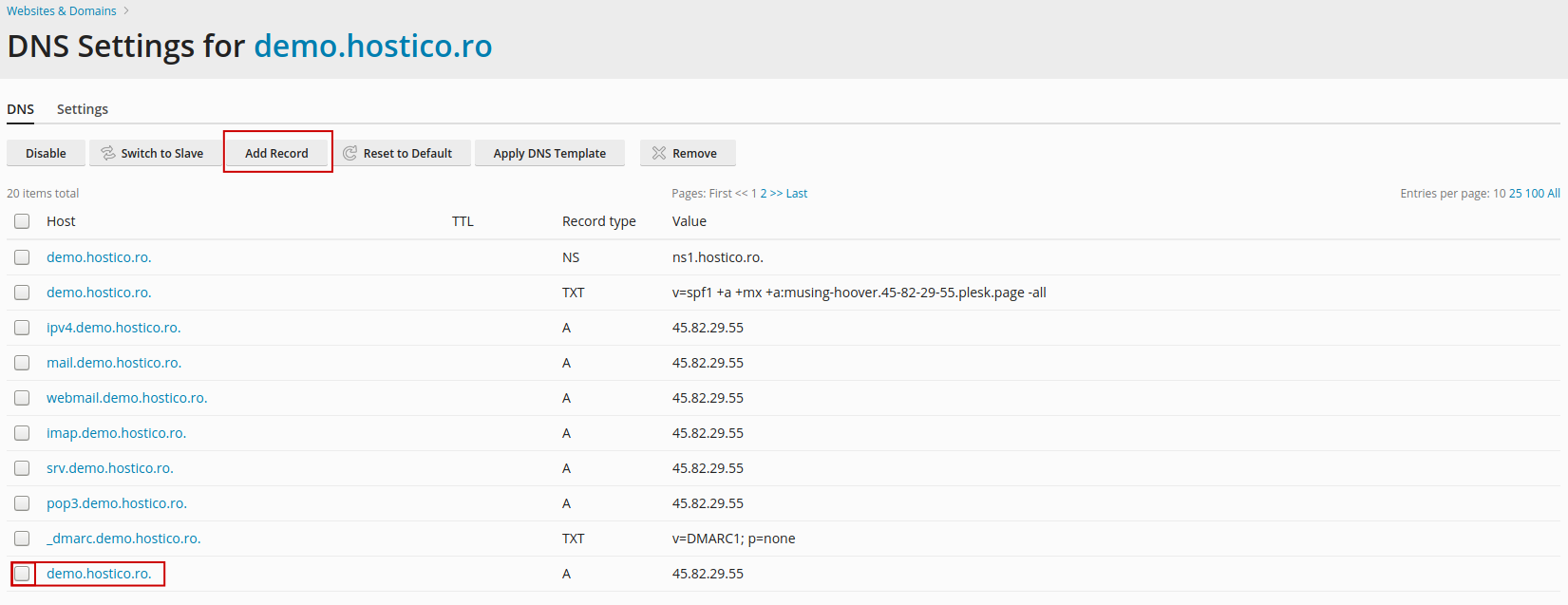
- In questa finestra possiamo aggiungere modificare un ingresso esistente cliccando su di esso oppure per aggiungere un nuovo con il pulsante Aggiungi Record.
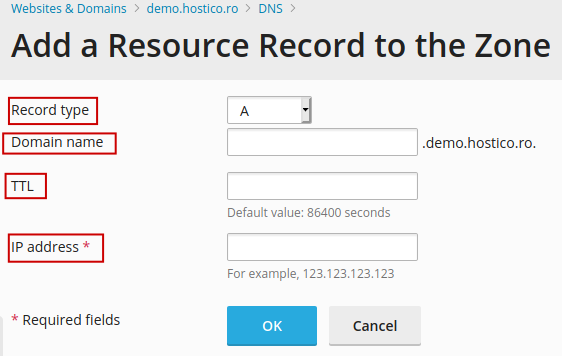
- Nella finestra di aggiunta, abbiamo le seguenti sezioni:
- Per il tipo di record, selezioniamo il tipo di record DNS che vogliamo aggiungere.
- Presso Domain Name, avremo la possibilità di selezionare il dominio o sottodominio desiderato da utilizzare.
- TTL (Time to Live) è la durata della cache DNS per quel record. I valori sono specificati in secondi e il valore predefinito è 14400.
- L'ultimo campo varia a seconda del tipo di record selezionato in precedenza: Esempio: (A - inseriremo l'IP di destinazione, CNAME - inseriremo il dominio di destinazione e TXT - inseriremo il codice txt)
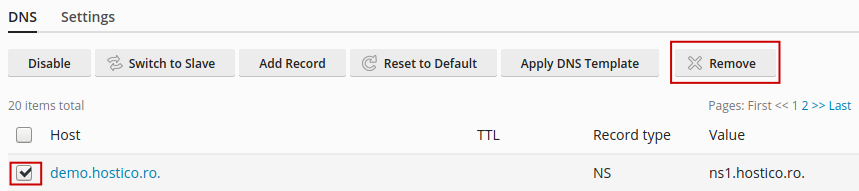
- Per eliminare un record DNS dal pannello Plesk, selezioneremo la rispettiva riga e utilizzeremo il pulsante X Rimuovi in alto a destra.