Tutorials • App
Ripristino di file e database utilizzando R1soft Restore Backups
Questo tutorial descriverà i passaggi necessari per ripristinare il database e i file di un sito web utilizzando il plugin R1soft Restore Backups di cPanel.
1
Visualizzazioni 1438Aggiornato 2 aniPubblicato il 06/03/2018da Sebastian S.
Introduzione
- Attraverso il modulo R1soft Restore Backups in cPanel, abbiamo la possibilità di ripristinare file e database di un sito da una data precedente.
Requisiti
- I dettagli di accesso del tuo pacchetto di hosting.
Passaggi
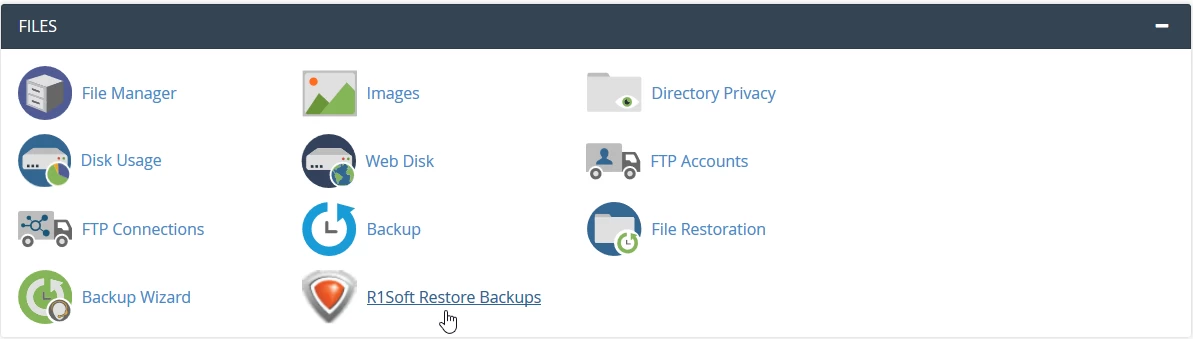
- Una volta accesso al pannello di controllo, andremo alla sezione File e cliccheremo su R1soft Ripristina Backup.
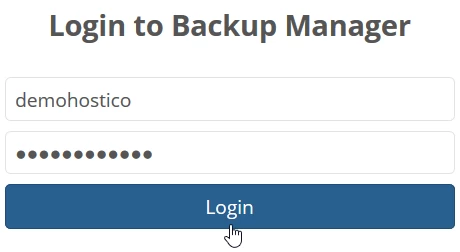
- Nella finestra successiva, verrà caricata la pagina di accesso R1Soft. Per impostazione predefinita, i dettagli di accesso R1Soft sono gli stessi dei dettagli di accesso di cPanel.
- Compilremo i campi e faremo clic sul pulsante Login.
- Verremo reindirizzati al pannello di controllo R1Soft.
- Da questa pagina, avremo l'opzione di scegliere una data da cui vogliamo ripristinare file o database.
- Come esempio, ripristineremo l'intera cartella public_html dell'hosting. Selezioneremo la data desiderata e cliccheremo sul pulsante con il simbolo
 .
.

- Il punto di ripristino selezionato sarà aperto. Qui possiamo esplorare una copia dei file dalla data scelta. Cliccheremo su home per entrare nella cartella principale dell'account di hosting.

- Per ripristinare una o più cartelle, selezioneremo le caselle a sinistra di esse. Dopo di che, utilizzando i pulsanti in alto nella pagina, possiamo scegliere cosa vogliamo fare con le cartelle selezionate: Ripristina Selezionate (ripristina file) o Scarica Selezionate (scarica un archivio locale delle cartelle selezionate).
- Per ripristinare la cartella public_html, selezioneremo la casella e faremo clic sul pulsante Ripristina selezionato.


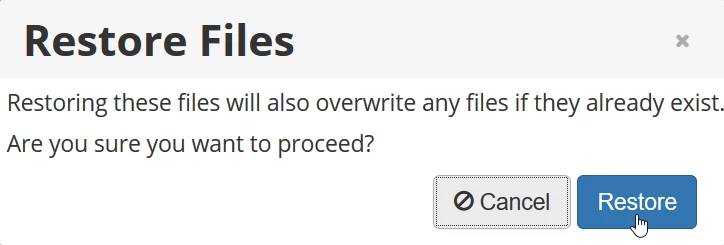
- Ci verrà mostrato un messaggio di avviso, informandoci che i file esistenti nella cartella selezionata verranno sostituiti da quelli di backup. Se vogliamo mantenere una copia dei file attuali, possiamo rinominare la cartella utilizzando File Manager o un client FTP, in modo che i contenuti della cartella non vengano sostituiti dai file di backup (ad esempio rinominando public_html in public_html_old).
- Per continuare, cliccheremo su Ripristina.
- Il tempo di recupero varia a seconda del numero di file e delle loro dimensioni. Al termine del recupero, verremo accolti con un messaggio di successo.

- Successivamente, illustreremo i passaggi necessari per ripristinare un database. A tal fine, torneremo alla pagina principale R1Soft, che contiene l'elenco dei punti di ripristino.
- Come per il ripristino dei file, sceglieremo la data desiderata, ma questa volta cliccheremo sul simbolo
 .
.

- Per visualizzare i database salvati dal periodo selezionato, cliccheremo sulla freccia ">".

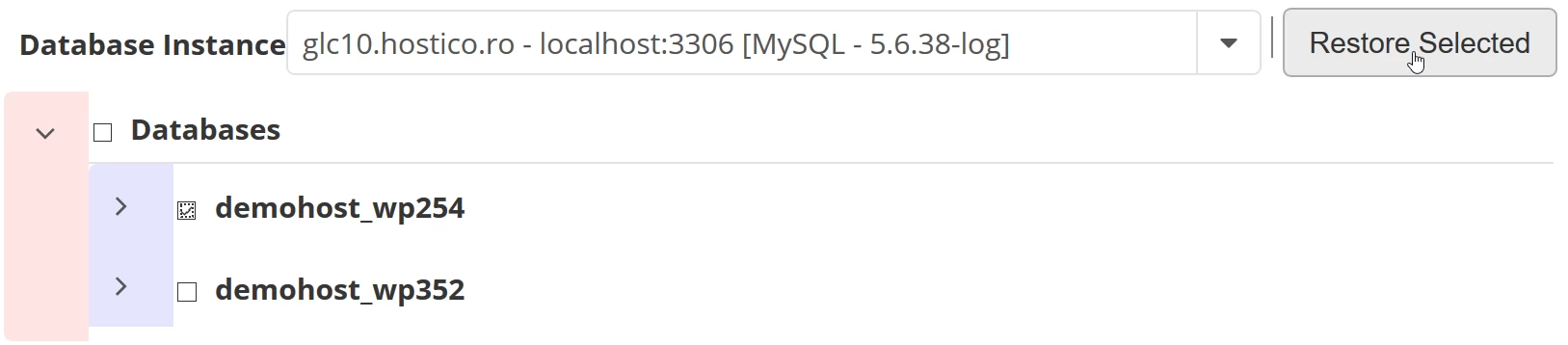
- Successivamente, i database esistenti saranno visualizzati nel punto di ripristino. Selezioneremo la casella a sinistra del database che desideriamo ripristinare e faremo clic su Ripristina selezionato in alto a destra della pagina. Il ripristino sostituirà il database esistente. Se non vogliamo perdere le informazioni in esso, possiamo scaricare una copia attuale utilizzando PhpMyAdmin.
- Il tempo di ripristino varia a seconda delle dimensioni del database. Al termine, verrà visualizzato un messaggio di successo.
