Tutorials • Webuzo
Aggiunta di un inoltro email nel pannello Webuzo
Nel menu dedicato alle email, il pannello Webuzo consente di impostare il reindirizzamento per le caselle email create. Questo tutorial descrive i passaggi necessari per configurare il reindirizzamento.
Visualizzazioni 1372Aggiornato 1 anPubblicato il 18/07/2017da Sebastian S.
Introduzione
Il pannello Webuzo consente di impostare un inoltro email (forwarder) per le email ricevute su una specifica casella di posta. Una volta configurato un inoltro, una copia dell'email ricevuta verrà inviata anche a un'altra casella di posta specificata dall'utente.
Requisiti
- per aggiungere un'inoltrata email avremo bisogno dei dati di accesso a Webuzo (nome utente e password). Queste informazioni possono essere trovate nell'email con i dati di amministrazione del pannello.
Passaggi
- Dopo l'autenticazione, ci dirigeremo verso la sezione email e faremo clic su "Inoltri e-mail":

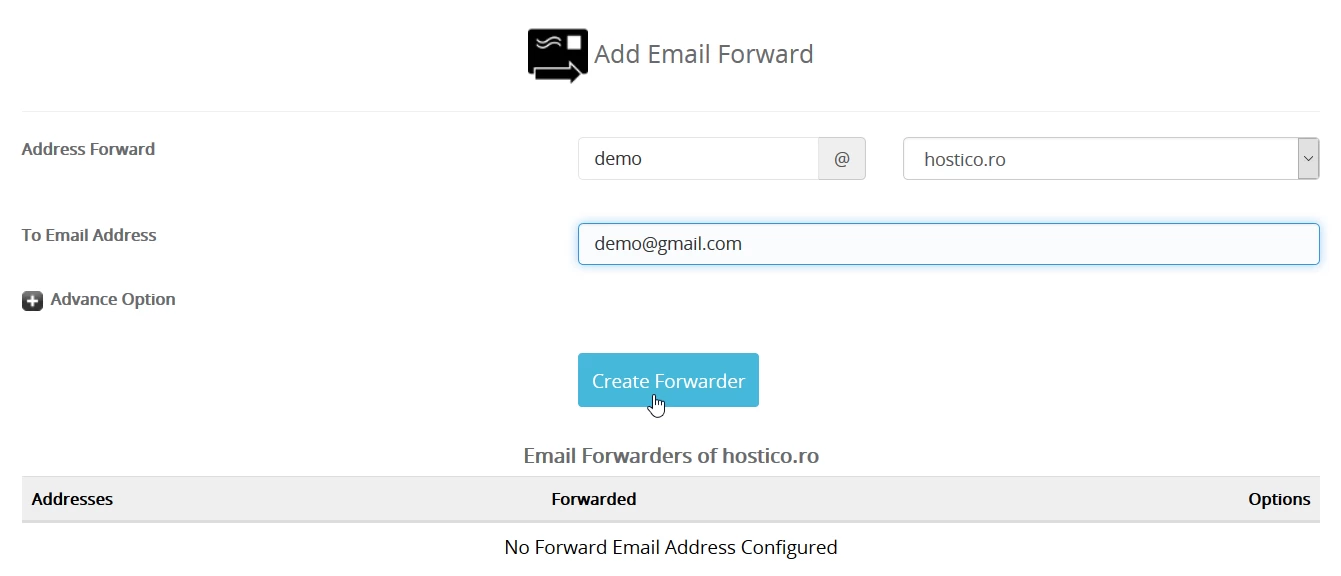
- I campi nella finestra che apparirà saranno compilati nel seguente modo:
Address Forward: il primo campo il nome della casella, @, il secondo campo: la scelta del dominio della casella per la quale desideriamo impostare un reindirizzamento.
To Email Address: la casella verso cui desideriamo inviare una copia dell'email ricevuta. Questa può essere qualsiasi casella email esistente: yahoo, gmail, un'altra casella dello stesso dominio, ecc.
Il pulsante Create Forwarder: faremo clic su questo pulsante per completare la creazione del reindirizzamento.
* In fondo alla sezione "Email Forwarders of...." potremo visualizzare i reindirizzamenti esistenti. Qui apparirà anche il nuovo reindirizzamento aggiunto.
- Se tutto è a posto, ci verrà mostrato un messaggio di successo e in fondo alla pagina sotto "Inoltri Email di..." potremo vedere il nuovo inoltro creato.
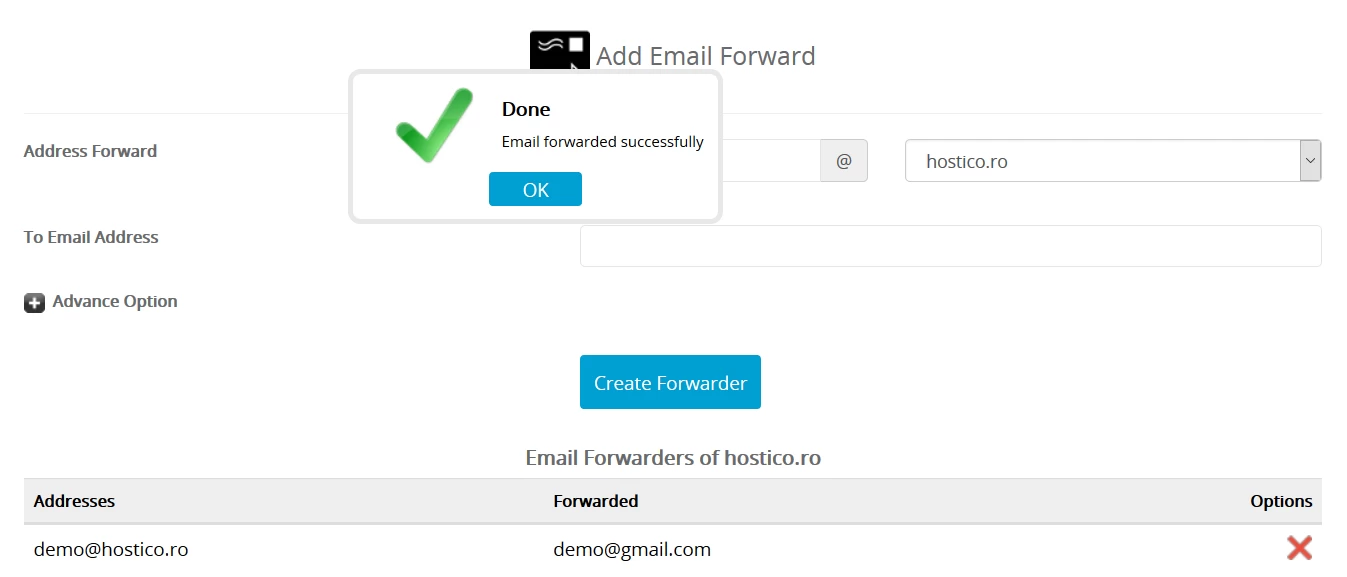
- Nella parte destra della casella reindirizzata avremo la possibilità di eliminare il reindirizzamento, premendo il pulsante con il simbolo
 .
.
Nota: Una volta creata l'inoltrazione, qualsiasi email ricevuta sarà inoltrata alla casella di posta specificata dall'utente. Entrambe le caselle di posta conterranno una copia dell'email ricevuta.
Possono essere impostate più inoltri per tutte le caselle email esistenti ripetendo i passaggi descritti sopra.