Tutorials • Domini
Impostare i nameserver nel pannello ROTLD
Questo articolo descrive i passaggi necessari per impostare o aggiornare i nameserver per un dominio registrato con ROTLD.
8
Visualizzazioni 4476Aggiornato 11 luniPubblicato il 05/03/2018da Sebastian S.
Introduzione
- Il pannello di controllo ROTLD consente di impostare o aggiornare i nameserver su un dominio registrato.
Requisiti
- Avrai bisogno dei dati di autenticazione ROTLD.
- Accesso alla casella di posta elettronica associata all'account ROTLD (dove sarà inviato il link di conferma per convalidare le azioni effettuate nell'account).
- I nameserver associati al pacchetto di hosting. Ad esempio, nel caso di hosting condiviso: ns1.hostico.ro, ns2.hostico.ro, ns3.hostico.ro, ns4.hostico.ro.
Passaggi
- L'interfaccia di autenticazione ROTLD sarà accessibile al seguente indirizzo: https://rotld.ro/domadmin/
- Compilaremo il nome di dominio e la password, dopodiché cliccheremo sul pulsante Continua.
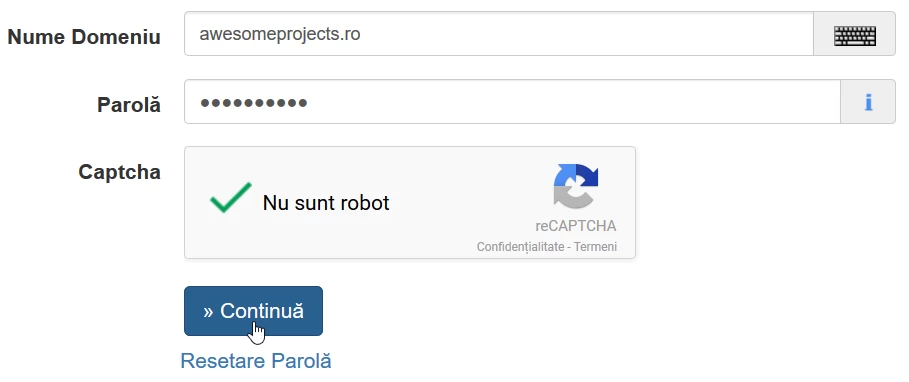
- Verrà caricata l'interfaccia principale del pannello di amministrazione ROTLD.
- Per apportare le modifiche desiderate, faremo clic su Nameservers.

- Nella prossima finestra inseriremo nei campi i nameserver che desideriamo impostare sul dominio e faremo clic sul pulsante Aggiorna. Come esempio ho usato i nameserver Hostico.
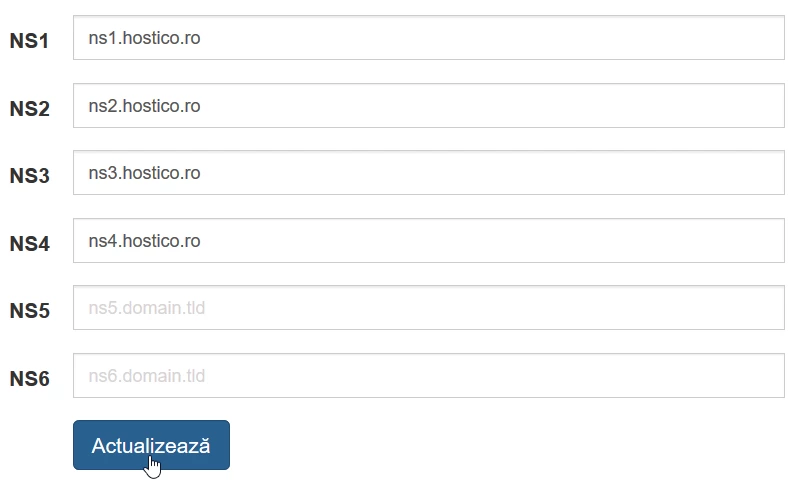
- Subito dopo aver premuto il pulsante, verrà visualizzato un messaggio informativo "È stata inviata un'email all'indirizzo email ........................... contenente la chiave di conferma. Utilizza questa chiave per confermare l'operazione "Collega Nameserver al Dominio" che è attualmente in fase di conferma!"
- ROTLD invierà un'email contenente un link (la chiave di conferma). Una volta che accederemo a questo link, le operazioni effettuate nell'account saranno confermate.
- Apriremo l'email inviata da ROTLD e faremo clic su Conferma l'operazione.
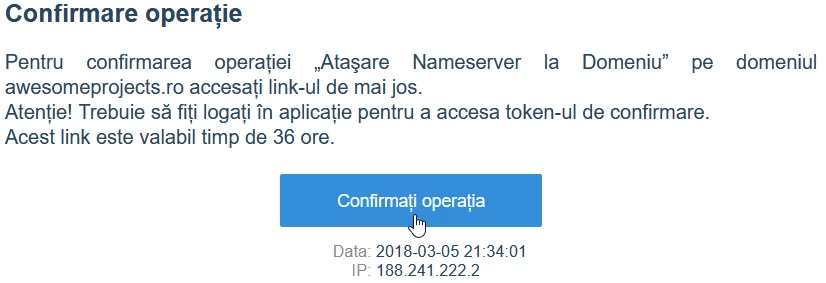
- Dopo aver acceduto al link, verremo accolti con un messaggio di conferma L'aggiornamento è stato effettuato con successo. Si prega di controllare le informazioni aggiornate!
- Da questo momento, i nuovi nameserver saranno impostati sul dominio. La propagazione potrebbe richiedere fino a 24 ore.