Tutorials • cPanel
Impostare un cron job nell'interfaccia cPanel
Impara a impostare un cron job in cPanel, passo dopo passo, per automatizzare comandi nei sistemi Unix. Scopri dettagli sulla configurazione e opzioni di notifica.
Visualizzazioni 1534Aggiornato 2 aniPubblicato il 14/02/2020da Cătălin A.
Introduzione
- Un cronjob rappresenta un comando nei sistemi operativi Unix, che viene eseguito a intervalli di tempo specifici.
- I comandi utilizzati di seguito sono esempi.
Requisiti
- Accesso al pannello di controllo cPanel.
Passi da Seguire
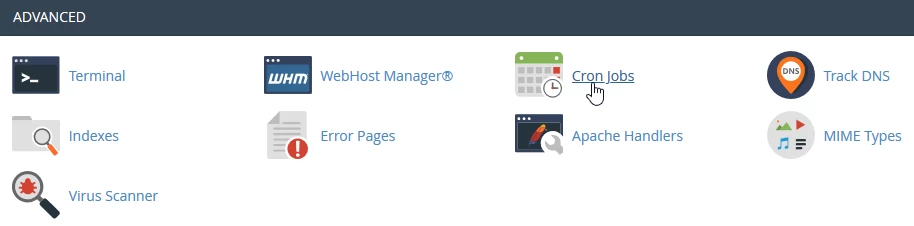
- Una volta effettuato il login nel pannello di amministrazione cPanel, cerca la sezione Advanced nella finestra visualizzata e seleziona Cron jobs da lì
- Nella pagina successiva, potrai impostare l'indirizzo email a cui inviare i risultati del cron job, se desiderato, dopodiché premi il pulsante Aggiorna Email
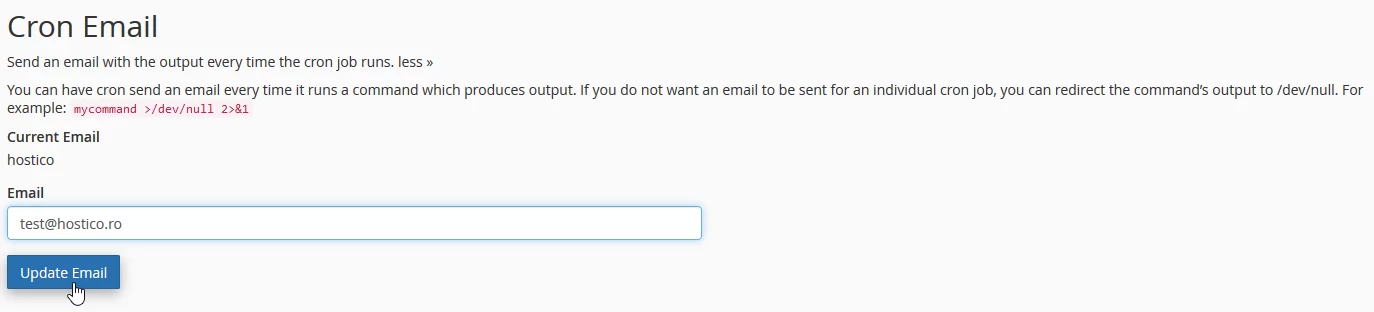
- Dopo aver salvato con successo l'indirizzo, apparirà un messaggio di conferma.

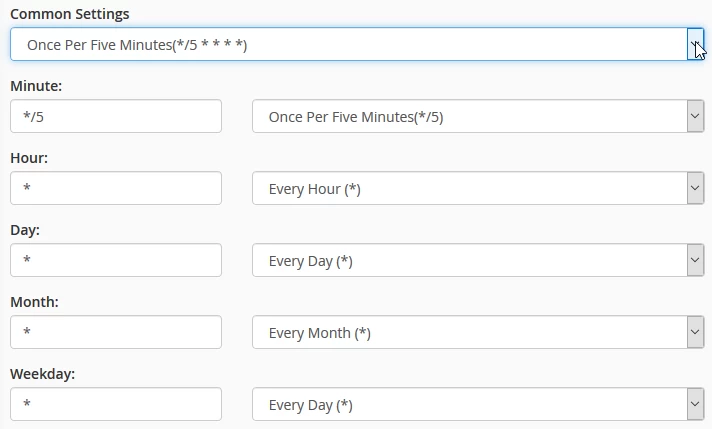
- Per impostare la cadenza del cron, puoi scegliere un intervallo predefinito dal campo Impostazioni comuni o impostare manualmente l'intervallo di esecuzione in ciascun campo.
- Hostico non consente l'esecuzione di un cron con una frequenza inferiore a 5 minuti, o se la sua esecuzione richiede più tempo, verrà impostato un tempo che consenta al primo processo di completarsi prima di essere ripreso dalla successiva sessione cron.
- Nel campo Comando, inserisci il comando desiderato per l'esecuzione.

- In questo caso, il cron produrrà un risultato che sarà inviato all'indirizzo email precedentemente predefinito
- Se non si desidera inviare i risultati, il cron job sarà indirizzato a eliminare il rapporto aggiungendo "
>/dev/null 2>&1" alla fine del comando

- Poi premi il pulsante Aggiungi Nuovo Cron Job
- Successivamente, apparirà un messaggio di conferma e il cron sarà visibile in fondo alla pagina, dove potrà essere modificato.

- Se tutto è andato a buon fine, il cronjob inizierà a essere eseguito negli orari specificati dall'utente.