Controlla lo spazio occupato utilizzando il plugin Disk Usage in cPanel
Scopri come controllare lo spazio occupato sul tuo account di hosting utilizzando il plugin Disk Usage in cPanel. Segui i semplici passaggi per gestire efficacemente le risorse.
Introduzione
- Questo articolo spiega come visualizzare lo spazio utilizzato nell'account di hosting.
Requisiti
- Un account di hosting attivo con cPanel, insieme ai dettagli di accesso (nome utente e password).
Passi da seguire
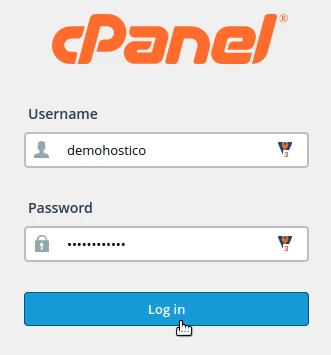
- Accederemo al cPanel tramite il link fornito nell'email di amministrazione per l'hosting, utilizzando il nome utente e la password dello stesso email.
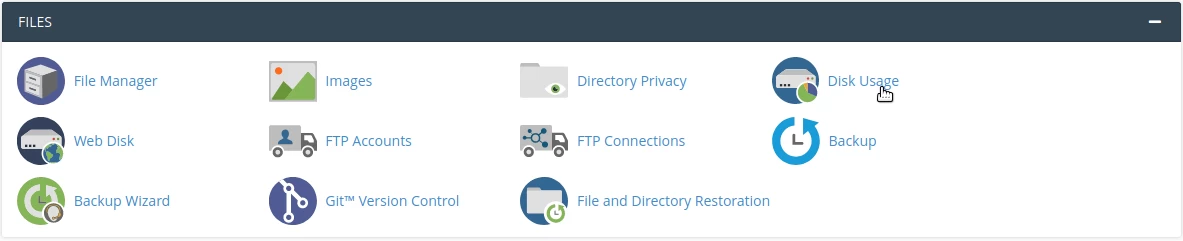
- Dopo aver effettuato il login nel pannello di controllo cPanel, nella sezione FILES, troveremo l'applicazione Disk Usage su cui cliccheremo.
Questo avvierà un processo per calcolare lo spazio su disco occupato dalle cartelle nell'account.
- Il calcolo automatico può richiedere da alcuni secondi a qualche minuto, a seconda del numero di file presenti nell'account, e alla fine verrà visualizzato il risultato che
contiene il tasso di occupazione dello spazio su disco fino a quel momento.
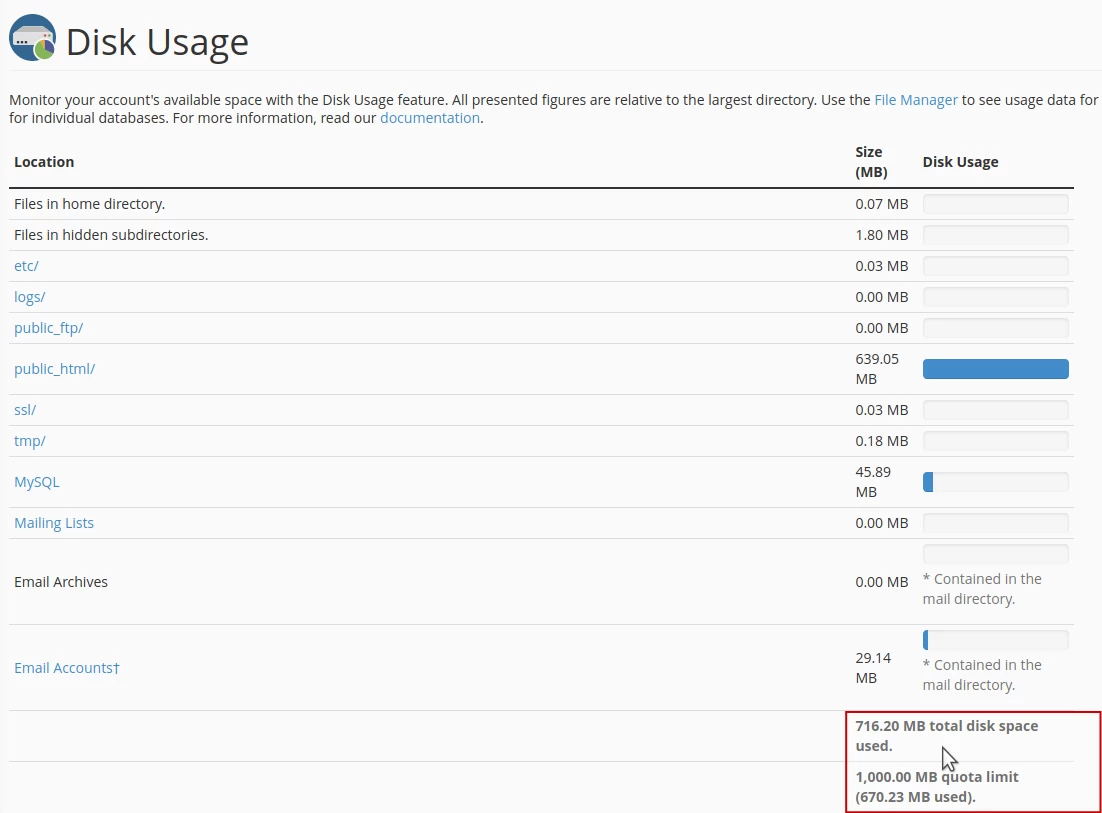
Esempio: Lo spazio occupato dalla cartella public_html, che contiene i file del sito web, la cartella mail per tutti gli account email esistenti sull'account, lo spazio occupato dai database MySQL, o lo spazio totale utilizzato rispetto allo spazio allocato sull'account di hosting. In questo modo, sapremo se dobbiamo eliminare vecchi file non utilizzati (log, archivi di backup, ecc.) per liberare spazio su disco, o se sarà necessario un upgrade dello spazio per il pacchetto di hosting.
Nota: Dopo la prima visualizzazione dell'Utilizzo del Disco e le modifiche successive apportate all'account (eliminazione, aggiunta di file, ecc.), la quota totale di spazio potrebbe non essere aggiornata istantaneamente. cPanel aggiornerà i nuovi valori alcuni minuti dopo la modifica.