Tutorials • Webuzo
Visualizzazione delle risorse e del consumo VPS nel pannello di amministrazione Webuzo
Scopri come visualizzare le risorse e il consumo di un VPS nel pannello Webuzo, incluse informazioni su CPU, RAM, disco e traffico dati.
Visualizzazioni 1597Aggiornato 1 anPubblicato il 11/10/2018da Cătălin A.
Introduzione
Questo tutorial spiega come visualizzare le risorse allocate a un VPS con il pannello di controllo Webuzo, così come il loro consumo.
Requisiti
- un VPS con un pannello Webuzo e i suoi dettagli di accesso
Passi da Seguire
- dopo aver effettuato l'accesso al pannello Webuzo, cerca la sezione "Informazioni sul server" nella pagina principale

- In questa sezione, c'è la possibilità di visualizzare le risorse allocate al VPS, così come il loro stato di carico attuale.
- alla selezione dell'icona
 si apre una nuova finestra che mostra "CPU Information" il nome e il modello del processore, la frequenza massima, la memoria cache e il numero di core, "CPU Utilization" lo stato attuale di încargamento sul processore.

- nella selezione dell'icona
 si apre una nuova finestra che mostra "RAM Information" la quantità totale di memoria RAM allocata al VPS, la memoria virtuale SWAP e la quantità di RAM utilizzata.

- alla selezione dell'icona
 si apre una finestra che mostra:
- "Informazioni sul disco" lo spazio totale di archiviazione allocato per il VPS, "Utilizzo del disco" lo spazio su disco utilizzato.

2. "Informazioni sugli Inodes" e "Utilizzo degli Inodes" il numero massimo di file che possono essere scritti sul VPS e il numero attualmente utilizzato.

- selezionando l'icona
 si apre una finestra che mostra il traffico dati allocato del VPS e il suo utilizzo per il mese in corso.
NOTA: Hostico non limita il traffico dati su nessun pacchetto venduto, sia esso Condiviso o VPS, pertanto lo stato sarà sempre illimitato.

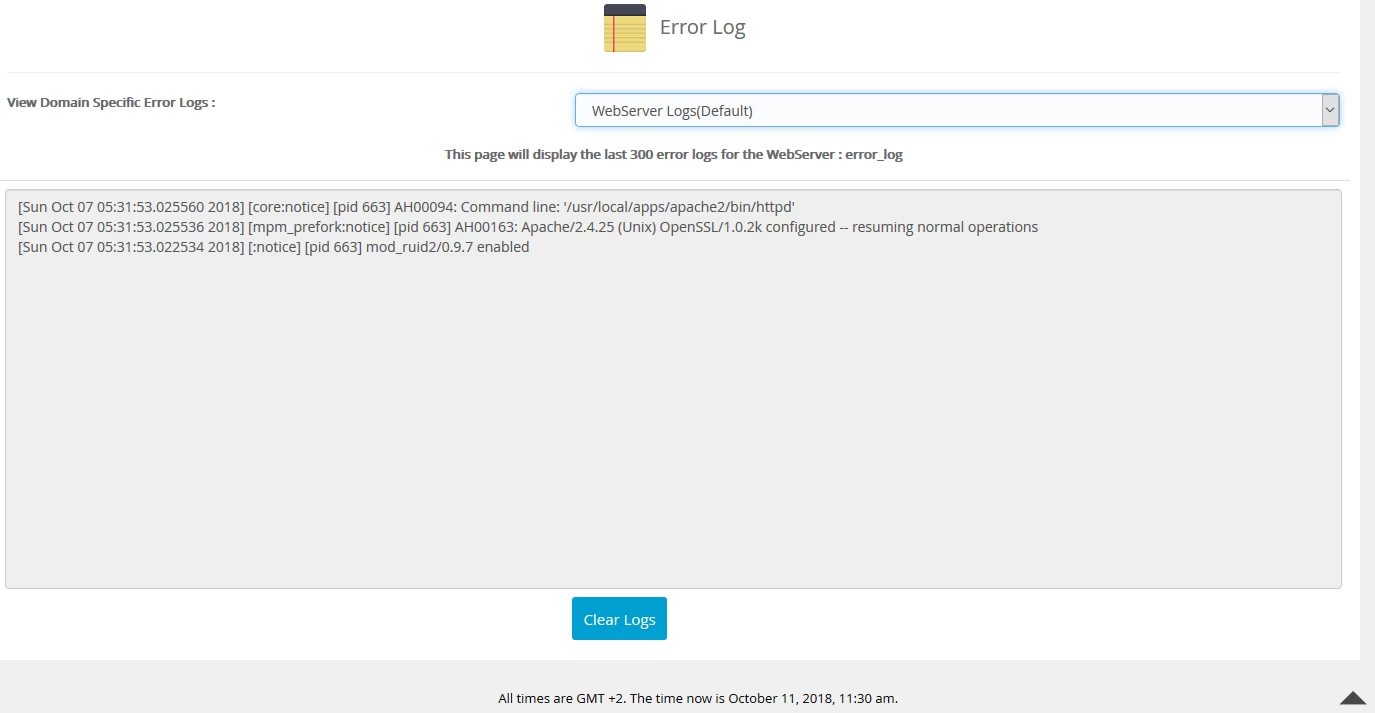
- se selezionando l'icona
 si apre una finestra che mostra i registri degli errori del server. Il pulsante
  eliminerà i registri.