Tutorials • cPanel
Accedi a phpMyAdmin con un link diretto senza cPanel
Scopri come accedere a phpMyAdmin direttamente, senza cPanel, tramite una guida passo passo. Segui le istruzioni per gestire il database in modo efficiente.
Visualizzazioni 1442Aggiornato 1 anPubblicato il 09/10/2018da Cătălin A.
Introduzione
Questo tutorial spiega come accedere a phpMyAdmin con un link diretto senza accedere a cPanel.
Requisiti
- un account cPanel
- software phpMyAdmin disponibile per il download qui phpMyAdmin
Passi da Seguire
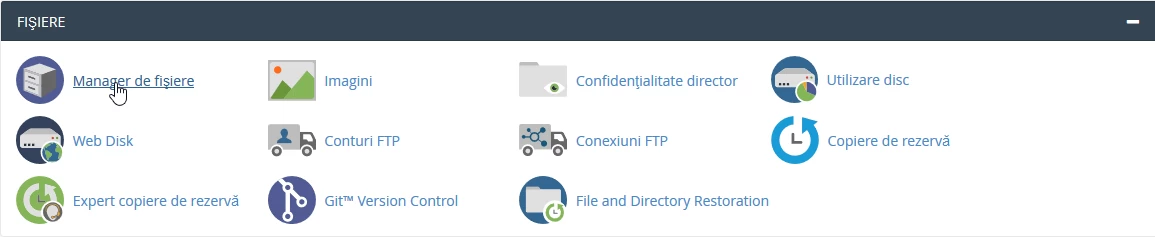
- dopo aver effettuato l'accesso al pannello di controllo cPanel, nell'interfaccia che verrà visualizzata, cerchiamo la sezione "FILES", e lì facciamo clic su "File Manager".
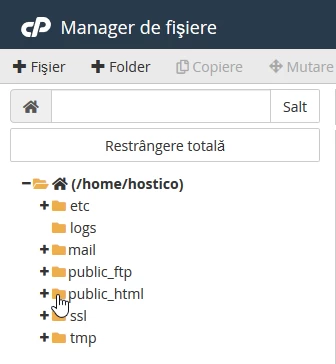
- si aprirà una nuova finestra in cui verrà elencato il contenuto dei dati sull'hosting. In quella finestra, accedi alla directory web "public_html".
- in quella posizione, l'archivio scaricato dal sito phpMyAdmin dovrà essere caricato cliccando sul pulsante "Carica"

- si aprirà una nuova finestra in cui verrà premuto il pulsante "Seleziona file".
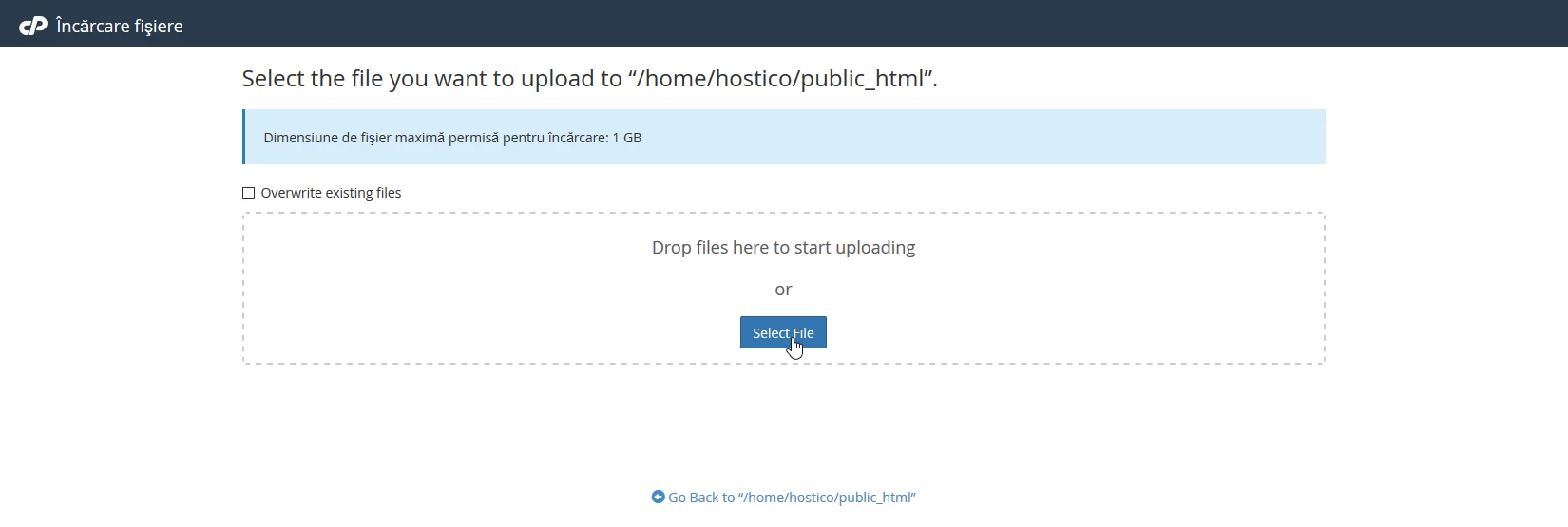
- dopo aver selezionato l'archivio scaricato, apparirà una barra di progresso che indica lo stato del caricamento. Una volta raggiunto il 100%, la finestra può essere chiusa.

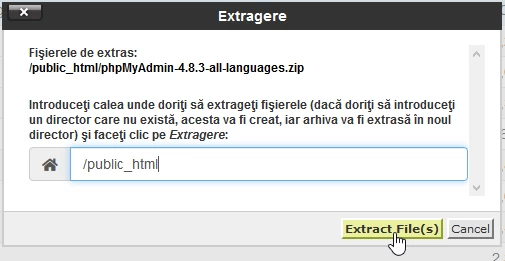
- il passo successivo è estrarre l'archivio che viene eseguito nel gestore file nella directory public_html dove è stato caricato l'archivio. Seleziona l'archivio denominato "phpMyAdmin-4.8.3-all-languages.zip" facendo clic su di esso, quindi dalla barra in alto premi il pulsante "Estrai".

- apparirà una finestra in cui si preme il pulsante "Estrai file(-i)"
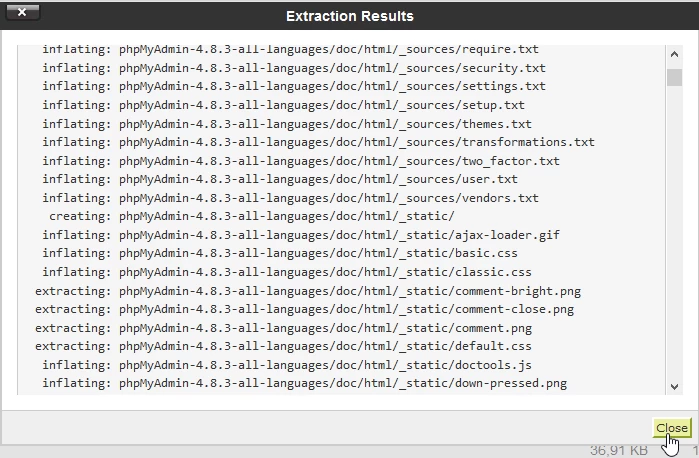
- dopo aver estratto l'archivio, apparirà una finestra che mostra il rapporto dei file scaricati, e dovrà essere premuto il pulsante "Chiudi".
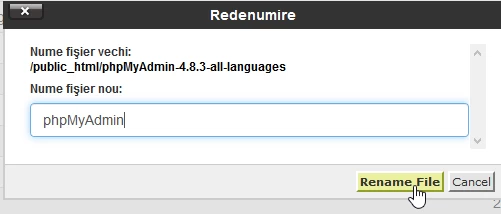
- apparirà una nuova directory con il nome dell'archivio rispettivo, ma senza l'estensione .zip, all'interno della directory public_html. Questa directory deve essere rinominata in modo che rimanga solo "phpMyAdmin". La rinomina avviene selezionando la directory in questione e premendo il pulsante "Rinomina" dalla barra in alto della pagina.

- Nella finestra che apparirà, inserisci il nome specificato e poi premi il pulsante "Rinomina file", dopodiché tutte le finestre possono essere chiuse.
- l'accesso a phpMyAdmin avverrà nel browser con il nome di dominio .ro/phpMyAdmin, e l'accesso a un database avviene con il suo utente e password.
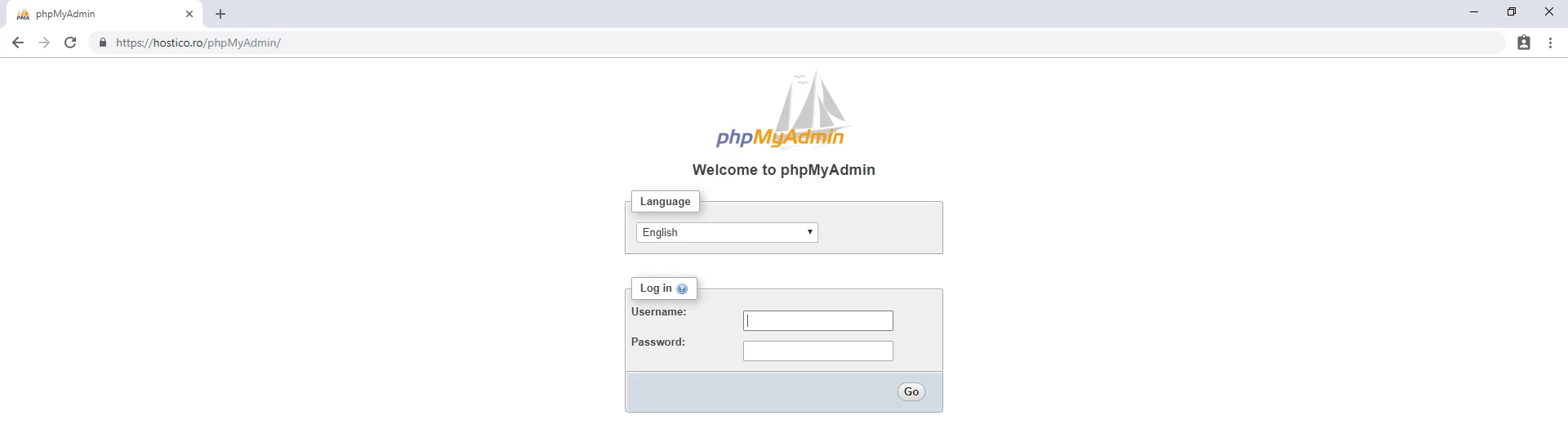 !!!ATTENZIONE il link di accesso è sensibile alle maiuscole, quindi dovrai scrivere /phpMyAdmin esattamente come è stato nominato nella cartella public_html.
NOTA:
1. tramite questo metodo, a differenza dell'accesso a phpMyAdmin da cPanel, è possibile visualizzare solo un database, in particolare quello la cui username e password vengono utilizzate per il login.
2. phpMyAdmin può essere installato anche dall'interno dell'applicazione Softaculous seguendo i passi descritti qui: Installazione di un'applicazione tramite il plugin cPanel Softaculous