Accesso a PhpMyAdmin nel pannello cPanel
Scoprite come accedere a PhpMyAdmin in cPanel, passo dopo passo. Scoprite come importare ed esportare database per una gestione efficace del vostro sito.
Introduzione
In questo tutorial, presenteremo i passaggi necessari per accedere a PhpMyAdmin nel cPanel.
Requisiti
Dati di autenticazione per il pacchetto di hosting.
Passaggi
- Accedi al pannello di amministrazione di cPanel, autentica con i dati di amministrazione (nome utente/password) forniti da Hostico, e dopo l'autenticazione riuscita, vai alla sezione Database dove faremo clic su PhpMyAdmin.

- L'interfaccia dell'applicazione si aprirà in una nuova pagina dove ci saranno varie opzioni per modificare, modificare tabelle, importare/esportare, ecc.

Sul lato sinistro verranno visualizzati i database nell'account. Cliccando sul nome di uno di essi, verranno mostrate le sue tabelle, così come le opzioni in alto al centro, opzioni che possono essere utilizzate su quel database selezionato.
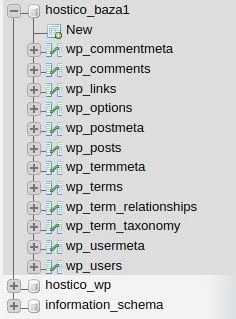
Oltre ai database associati all'account di hosting, potrebbe esserci anche un database standard creato automaticamente dal sistema (information_schema) che appartiene al sistema, e ti chiediamo di non modificarlo/modificarlo per mantenere la corretta funzionalità dell'account di hosting.
A seconda di ciò su cui lavorerai nei database e nelle loro tabelle, ti consigliamo di prestare particolare attenzione alla loro modifica, poiché qualsiasi modifica errata o incompatibile influenzerà direttamente e di solito istantaneamente il sito web che utilizza quel database.
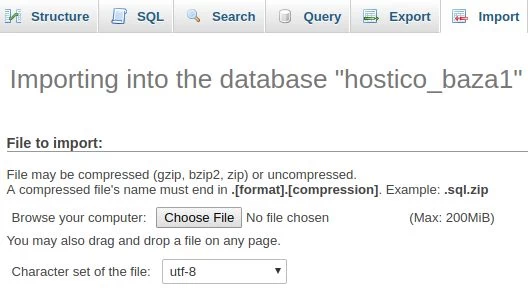
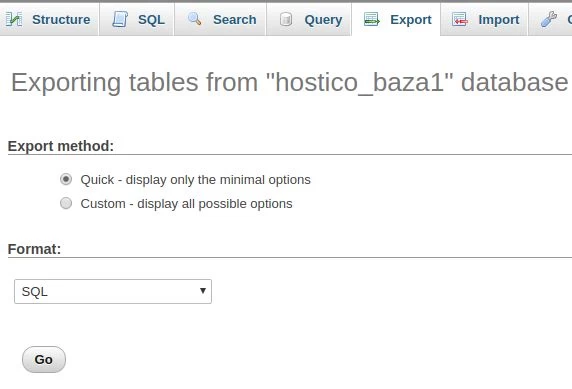
Le opzioni più utilizzate in PhpMyAdmin per il database sono Esporta e Importa.
L'opzione di esportazione comprimerà l'intero database che hai selezionato sul lato destro della pagina in un file con estensione .sql, che potrai salvare localmente sul tuo computer.
L'opzione di importazione sarà utilizzata (dopo che è stata eseguita la rimozione delle tabelle correnti) per importare il file di database .sql che è stato precedentemente esportato o dallo stesso account o da un altro hosting, considerando che i database contengono la maggior parte delle informazioni del sito web.