Gestione generale delle carte
Presentiamo la funzionalità del sistema di pagamento online di Hostico, così come la gestione generale delle carte.
Introduzione
Di seguito, esamineremo tutte le azioni necessarie per la gestione efficiente delle carte all'interno della piattaforma Hostico.
Aggiungere una carta alla piattaforma, così come attivare i pagamenti ricorrenti, facilita notevolmente l'intero processo di gestione della fatturazione, con tutte le fatture fiscali inviate automaticamente via email senza la necessità di scaricarle dall'account cliente Hostico.
Le procedure trattate sono le seguenti:
I. Aggiunta di una carta per le transazioni
II. Gestione delle carte dall'account
III. Rimozione di una carta
IV. Effettuare un pagamento con la carta registrata
I. Aggiungere una carta per scopi di transazione
- Qualsiasi azione relativa all'account del cliente inizia con l'accesso alla piattaforma. Puoi farlo dall'angolo in alto a destra della homepage o accedendo direttamente al link dell'account.
- Dopo aver effettuato l'accesso all'account, accediamo alla sezione Carte dal menu generale visualizzato sul lato sinistro.
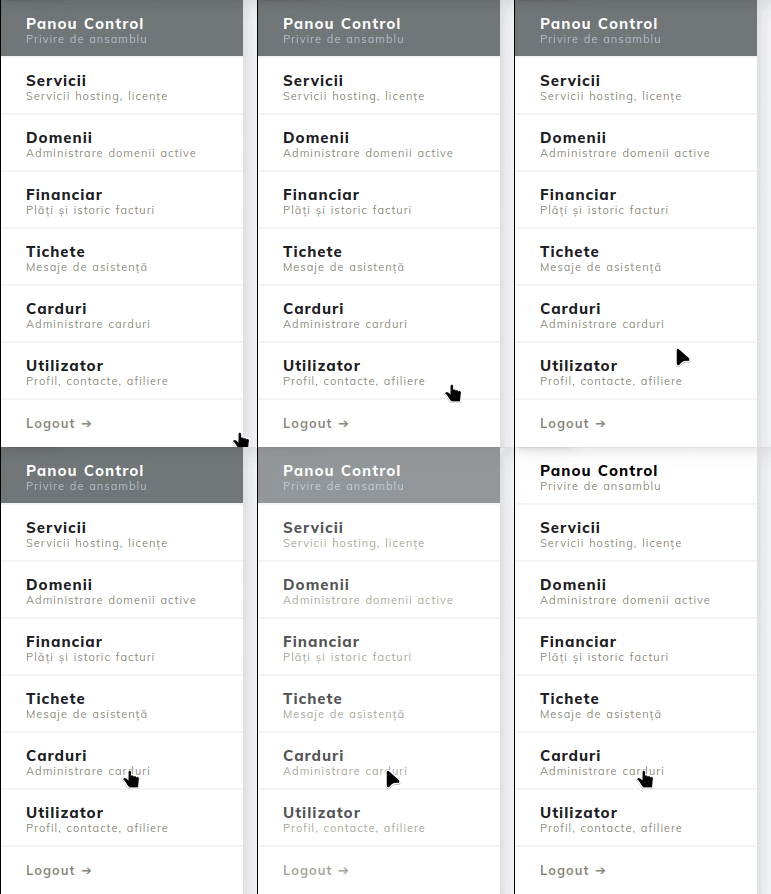
L'interfaccia grafica visualizzerà molteplici informazioni, tuttavia per questo segmento siamo interessati al pulsante Aggiungi Carta.
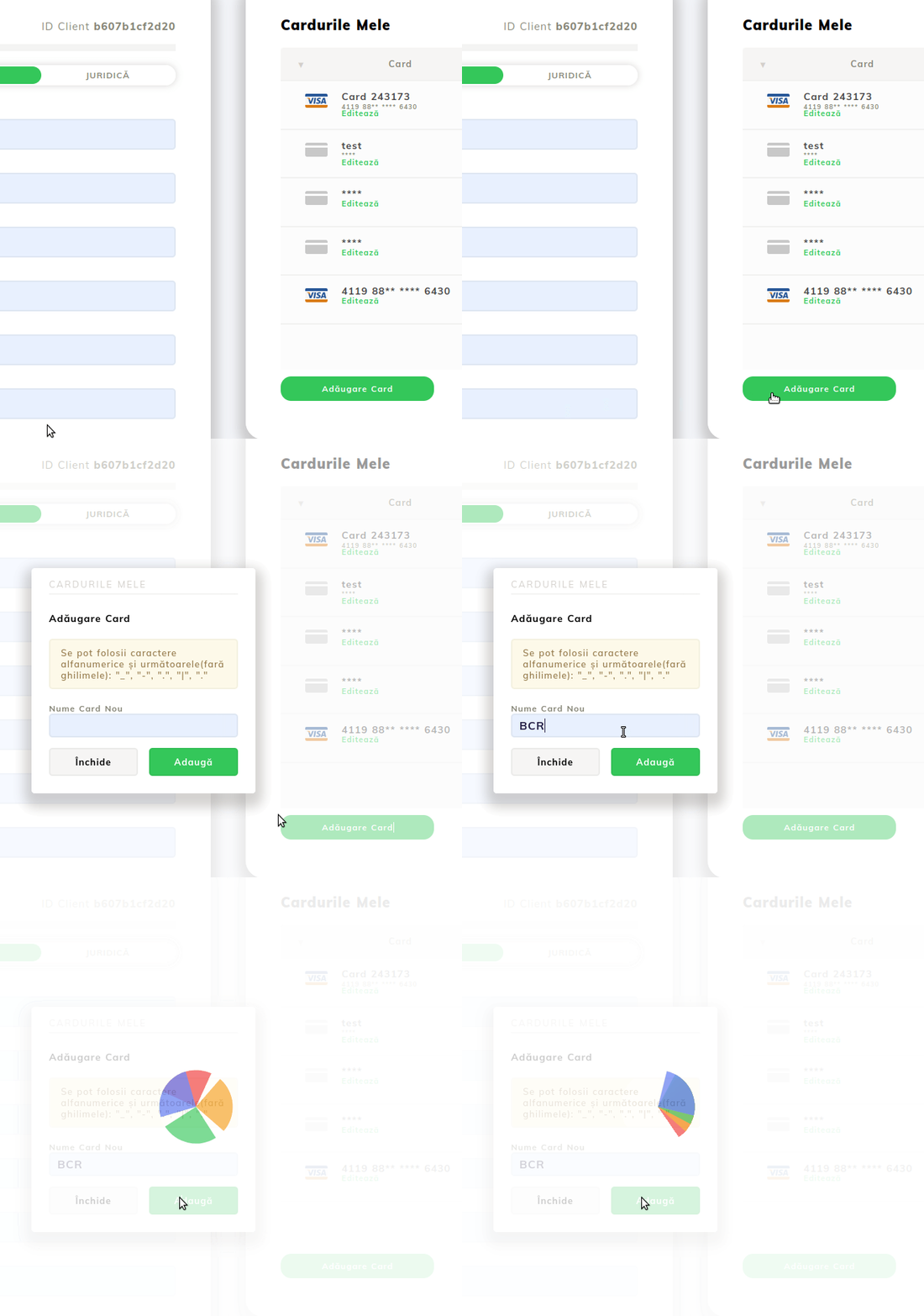
- Immediatamente dopo aver premuto il pulsante, vedrai una finestra sullo schermo che ti chiede di aggiungere un nome corrispondente alla carta.
- Questo passaggio è facoltativo, tuttavia, se intendi aggiungere più carte a un singolo account cliente, ti consigliamo di nominare ciascuna carta in modo appropriato.
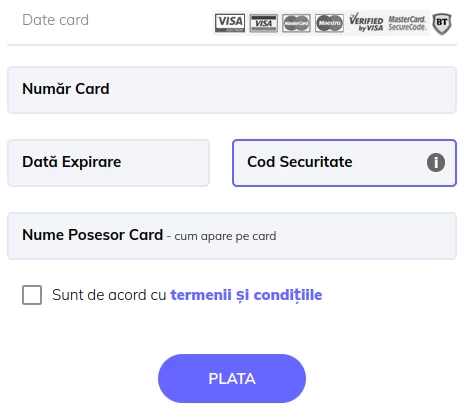
- Dopo aver associato un nome di carta, il sistema reindirizzerà automaticamente la pagina al processore di pagamento, dove dovrai inserire i dettagli della carta che desideri salvare. Confermi la procedura facendo clic sul pulsante PAGA.
Questo notificherà la banca di convalidare i dettagli della carta e riceverai una conferma nell'applicazione bancaria per confermare la procedura.
La procedura per aggiungere una carta non comporta costi aggiuntivi, che saranno visibili anche nel momento in cui approvi la procedura nell'applicazione bancaria.
II. Gestire le carte dall'account
- Dopo aver aggiunto una carta, analizzeremo l'interfaccia di gestione delle carte nell'account.
- Tenendo aperta la finestra (Utente -> Link utente), reindirizziamo nuovamente la nostra attenzione alla sezione Le mie carte. Noterai che la carta aggiunta in precedenza è presente nella tabella e ha uno stato attivo. Ciò significa che la banca ha validato con successo la richiesta di aggiunta e la carta può essere utilizzata per effettuare pagamenti.
- Se lo stato non è attivo, possiamo richiedere nuovamente la procedura di convalida accedendo al pulsante Modifica Carta e nella pagina successiva cliccando su Attiva.
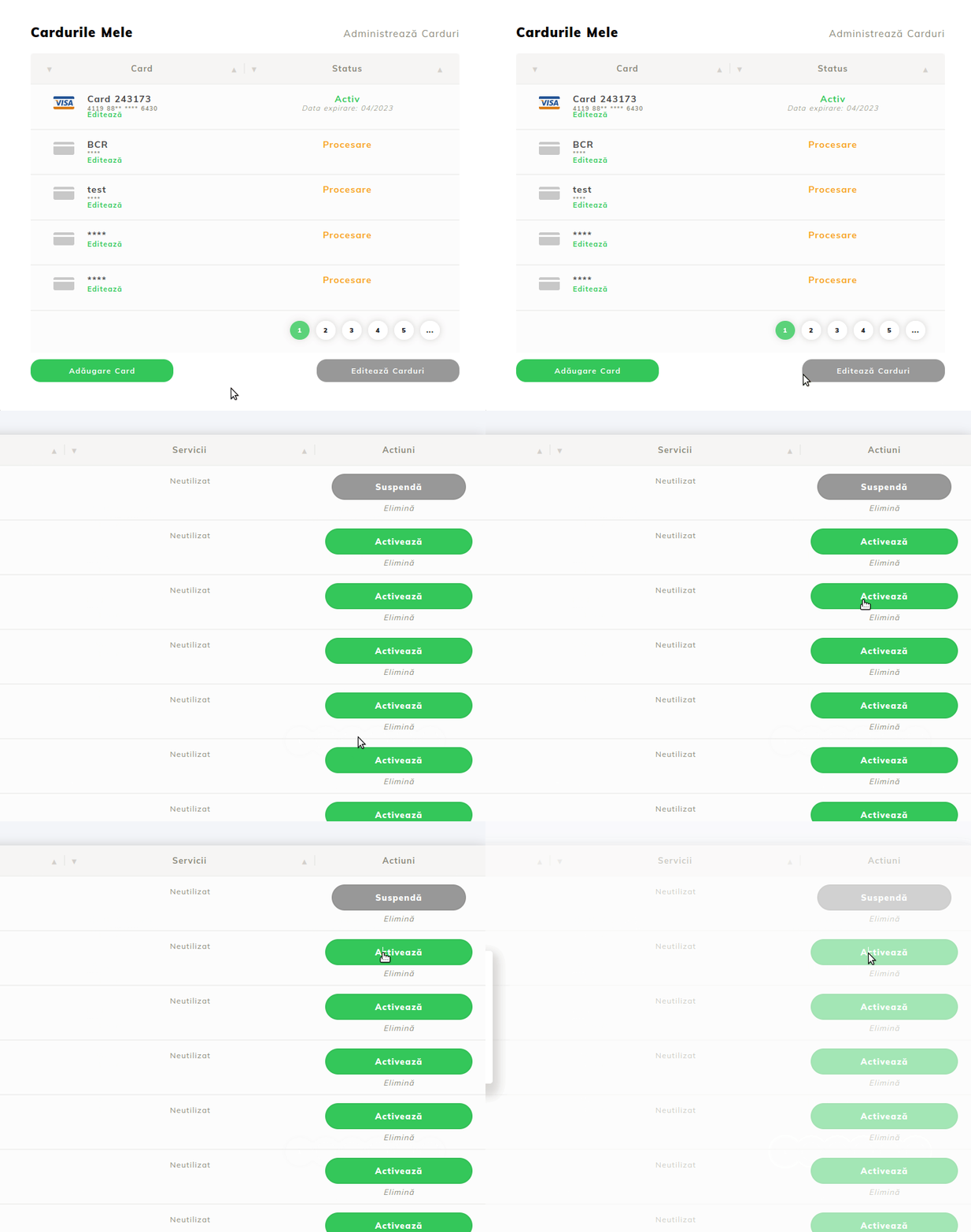
Come puoi vedere, la pagina su cui ci troviamo mostra molteplici elementi, come segue:
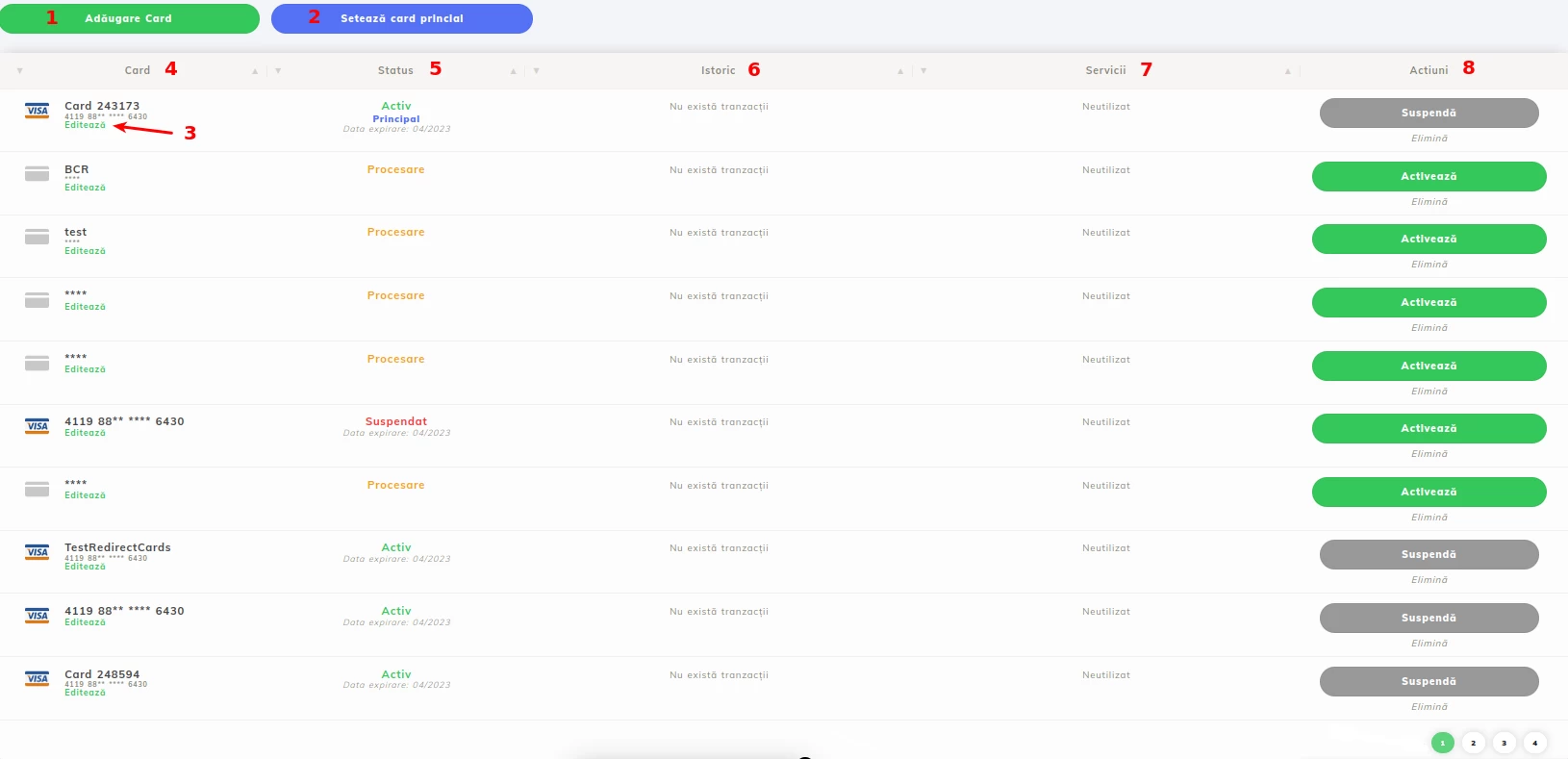
1. Pulsante utilizzato per aggiungere carte aggiuntive
2. Pulsante utilizzato per cambiare la carta di pagamento predefinita, un aspetto importante per chi gestisce più carte e desidera che una carta specifica sia sempre impostata per prima per effettuare la transazione
3. Modifica del nome associato alla carta
4. Elenco delle carte aggiunte
5. Stato della carta
6. Le ultime tre transazioni addebitate all'interno del pagamento ricorrente
7. Mostra se la carta viene utilizzata per la ricorrenza su un servizio specifico
8. Elenca le azioni Attiva / Sospendi / Rimuovi carte
Rimuovere una carta è un processo semplice. Rimani nella pagina mostrata sopra e fai clic sul testo Rimuovi nella sezione Azioni (8).
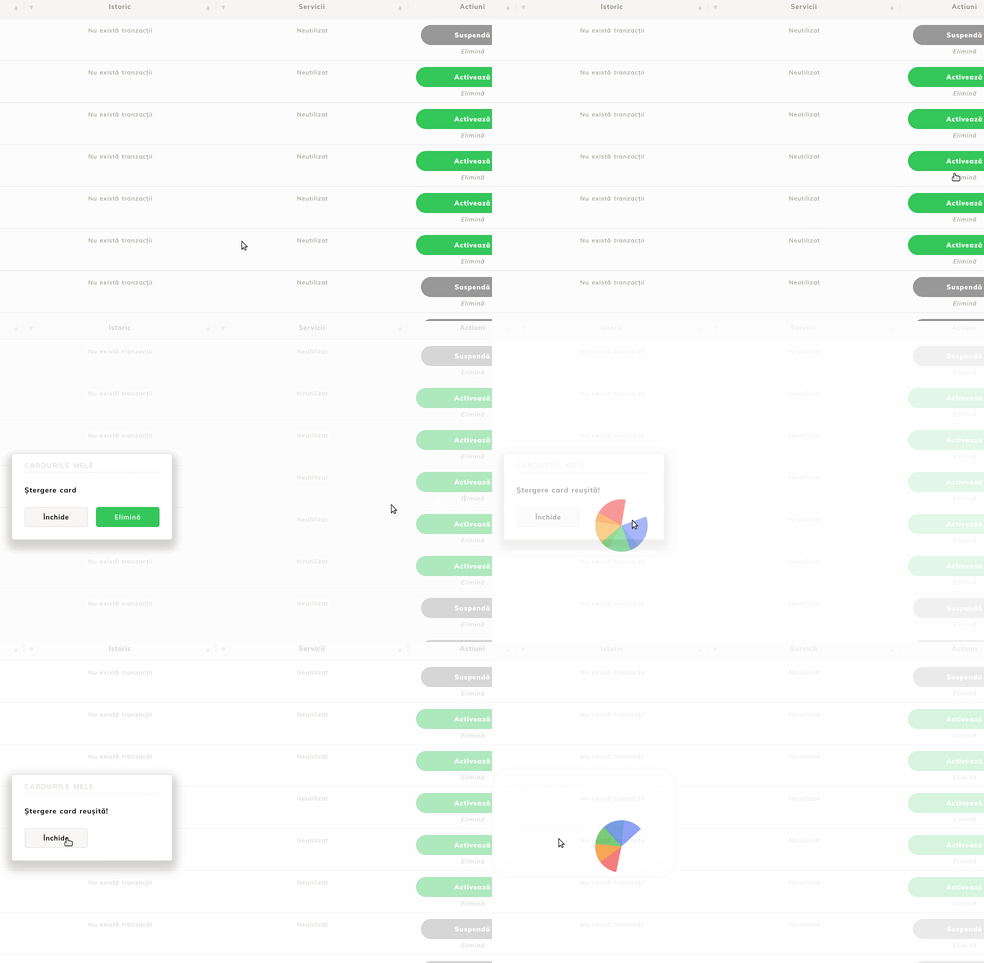
Rimuovere una carta dall'account disattiverà gli addebiti automatici (pagamenti ricorrenti), se questa opzione è attiva a livello di account.
Raccomandiamo di rimuovere le carte scadute o quelle che non vengono più utilizzate per i pagamenti dei servizi dall'account.
IV. Effettuare un pagamento con una carta registrata
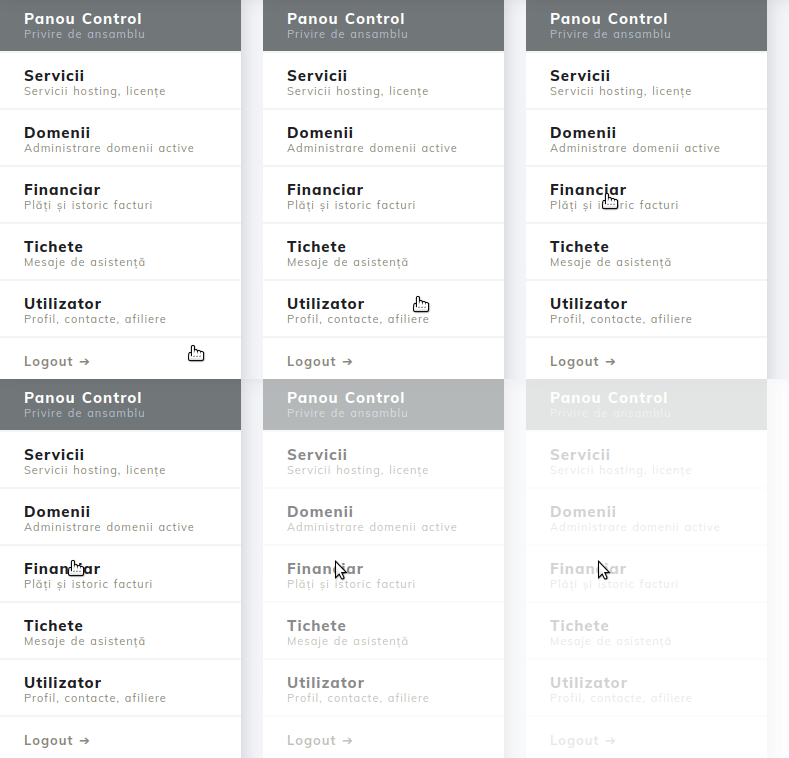
Ora che abbiamo le carte salvate, procederemo a utilizzarle per effettuare transazioni a livello proforma. Per questo, torniamo alla pagina principale dell'account e clicchiamo sulla sezione Finanziaria.
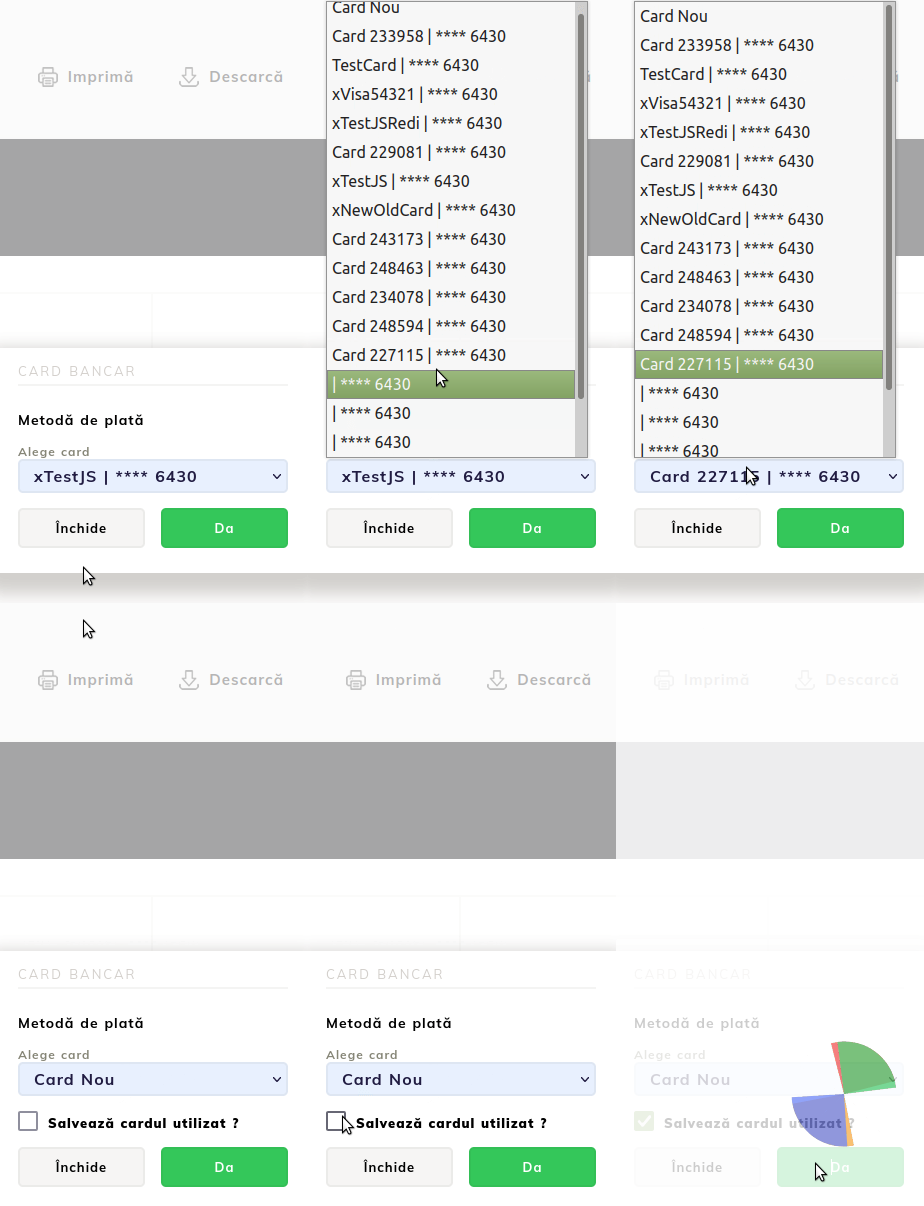
Andiamo direttamente a una fattura proforma che desideriamo pagare e facciamo clic sul pulsante verde Paga.
La pagina aperta mostrerà una casella in cui i dettagli principali della carta verranno visualizzati automaticamente. Se desideri pagare la fattura con un'altra carta, puoi selezionarne una dall'elenco visualizzato.
Aggiungere una carta aggiuntiva avviene selezionando l'opzione Nuova Carta.
Nel momento in cui aggiungi una nuova carta, hai la possibilità di salvarla per acquisti futuri selezionando la casella Salva Carta.
Note:
- Le transazioni sono limitate a un massimo di 3 tentativi per proforma. In caso di mancato successo nella conferma del pagamento per vari motivi, verrà visualizzato il messaggio "Troppe tentativi non riusciti", e per risolvere la situazione sarà necessario contattare il dipartimento commerciale di Hostico per emettere una nuova proforma nel conto.
- Al momento dell'aggiunta di una carta all'account, l'applicazione bancaria richiederà il consenso del titolare della carta; tuttavia, per i pagamenti futuri basati su una carta salvata, questo non sarà più possibile.