Tutorials • ISPConfig
Aggiunta di domini al server email nel pannello di controllo ISPConfig.
In questo articolo, presenteremo i passaggi necessari per configurare un dominio nel server di posta di ISPConfig, in modo che possa essere utilizzato per creare caselle di posta.
Visualizzazioni 1208Aggiornato 3 aniPubblicato il 29/11/2022da Robert S.
Introduzione
- ISPConfig offre la possibilità di creare caselle di posta elettronica associate ai domini posseduti. Per creare caselle di posta elettronica, sarà necessario prima aggiungere il dominio nel pannello, nel menu Dominio sotto la categoria Account Email.
- I domini che vengono aggiunti nel pannello di web hosting, sotto la categoria Siti web, vengono aggiunti automaticamente in questo menu, quindi non c'è bisogno di configurare ulteriormente nulla. Questo tutorial è applicabile solo se vogliamo utilizzare il dominio esclusivamente per l'email.
Requisiti
- Dati di amministrazione del pannello ISPConfig, ricevuti nella casella di posta elettronica associata all'account Hostico, quando il VPS è stato attivato.
Passaggi da seguire
- Innanzitutto, ci connetteremo al pannello di controllo ISPConfig utilizzando uno degli indirizzi di accesso:
https://SERVERNAME:10200
o
https://SERVER_IP:10200
o
https://DOMAIN.XX:10200
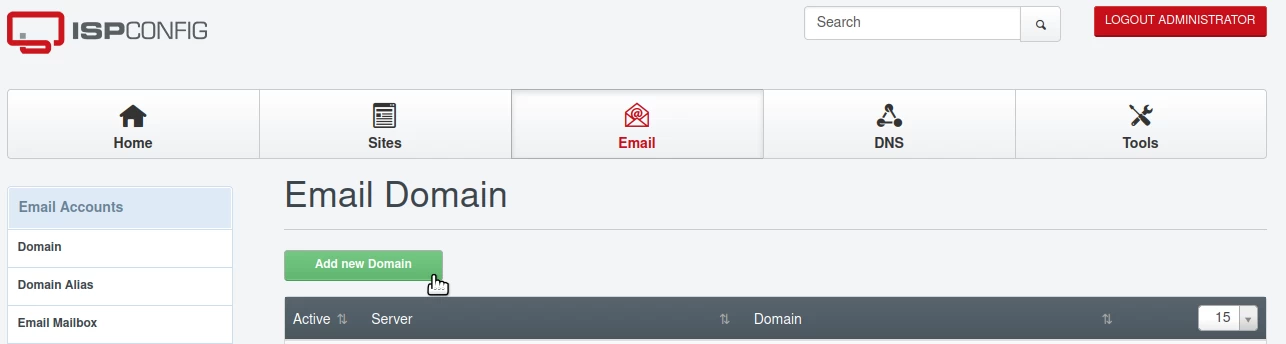
- Una volta effettuato l'accesso al pannello, cliccheremo sul pulsante Email nella barra di navigazione;
- Procederemo ulteriormente alla categoria Account Email e faremo clic su Dominio;
- Nella lista che verrà visualizzata, potremo vedere i domini già aggiunti al server di posta, sia manualmente che automaticamente dal pannello;
- Solo i domini che appaiono o vengono aggiunti in questo menu potranno essere utilizzati per creare caselle di posta in seguito;
- Per aggiungere un dominio aggiuntivo, faremo clic sul pulsante Aggiungi nuovo dominio.
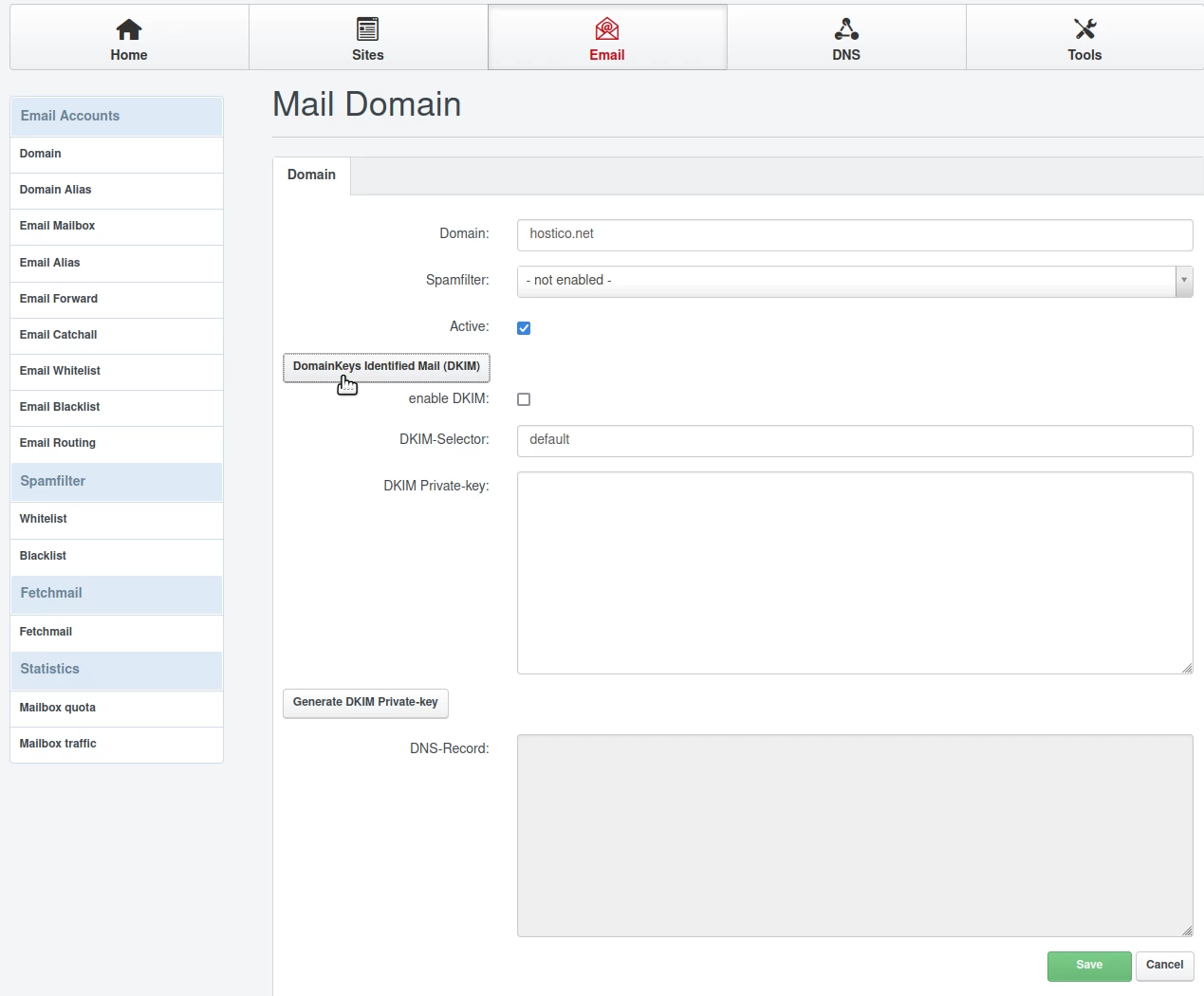
Nella finestra successiva, compileremo i campi come segue:
- Dominio: Il dominio per il quale vogliamo poter creare caselle email;
- Filtro antispam: Selezioniamo il livello di aggressività del filtro antispam. Si consiglia di selezionare l'opzione Normale;
- Attivo: Lasceremo la casella di controllo; Se vogliamo impostare anche DKIM (protezione da spam/phishing), cliccheremo il pulsante DomainKeys Identified Mail (DKIM); È consigliato seguire anche questo passaggio;
- abilita DKIM: Lo terremo selezionato;
- DKIM-Selector: Non cambiamo nulla;
Chiave privata DKIM: Non cambiamo nulla;
Facciamo clic sul pulsante: Genera DKIM Privato. Le chiavi DKIM saranno generate nella chiave privata DKIM e
Successivamente, faremo clic sul pulsante Salva nell'angolo in basso a destra.
Da questo momento in poi, per il dominio configurato sopra, saremo in grado di aggiungere caselle di posta dal menu Casella di posta nella categoria Account email.