Impostazione e modifica delle direttive PHP sui server VPS con il pannello ISPConfig.
Questo tutorial presenta l'aggiunta e la modifica delle direttive PHP sui server VPS con il pannello di controllo ISPConfig.
Introduzione
- Il pannello ISPConfig offre la possibilità di cambiare e/o impostare valori per le direttive PHP più comuni, utilizzando un file chiamato .user.ini dalla directory radice del sito per il quale vogliamo apportare modifiche.
Requisiti
- I dati di accesso FTP. Un account FTP può essere creato seguendo il tutorial: Creazione utente FTP nel pannello ISPConfig;
- I dati di amministrazione del pannello ISPConfig ricevuti nella casella email associata all'account Hostico quando il VPS è stato attivato.
Passaggi da seguire
- Utilizzando i dettagli di connessione FTP, ci connetteremo al server per modificare / aggiungere file.

Come esempio, nell'immagine sopra, abbiamo utilizzato il client FTP FileZilla. Un tutorial relativo all'accesso ai file con questo client può essere trovato al seguente link Accesso ai file tramite Filezilla;
Ne campi di connessione di Filezilla, inseriremo i dati come segue:
- In "Host" inseriremo l'IP o il nome host del VPS (funzionerà con il nome host solo se il dominio del nome host ha impostato i nameserver personalizzati del VPS presso il registrar);
- Nella "Username" e "Password", inseriremo l'utente e la password dell'account FTP creato nel pannello ISPConfig, secondo il tutorial menzionato in "Requisiti";
- Nel campo "Porta", useremo 21.
Dopo aver effettuato la connessione, accediamo alla directory principale del nostro sito web, dove creeremo un file chiamato "user.ini";
Possiamo trovare la directory radice del sito su cui stiamo lavorando accedendo al Pannello di Controllo ISPConfig -> scheda Siti nel menu di navigazione -> clicca su Siti Web, Sottodominio o Alias a seconda del caso -> Clicca sul dominio in questione -> nella scheda dominio nel campo Document Root, avremo il percorso della directory radice del dominio;
Nel client FTP utilizzato, navigheremo verso questo percorso e entreremo ulteriormente nella directory "web". Ad esempio, un percorso completo alla directory root apparirà così: "/var/www/clients/client1/web1/web";
Successivamente, per modificare le direttive PHP, creeremo un file chiamato ".user.ini" (localmente sul computer), in cui imposteremo le direttive desiderate. Dopo aver salvato il file, lo caricheremo nella directory sopra menzionata utilizzando il client FTP;
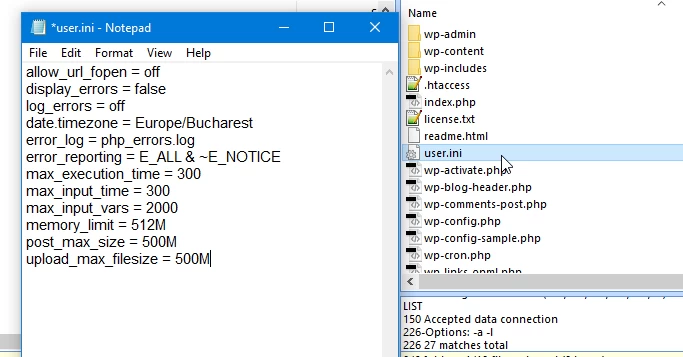
Alcuni esempi di direttive che possono essere modificate sono presentati di seguito:
allow_url_fopen = off
display_errors = false
log_errors = off
date.timezone = Europe/Bucharest
error_log = php_errors.log
error_reporting = E_ALL & ~E_NOTICE
max_execution_time = 300
max_input_time = 300
max_input_vars = 2000
memory_limit = 512M
post_max_size = 500M
upload_max_filesize = 500M
opcache.enable = on
Le direttive con i valori impostati attuali possono essere controllate utilizzando la funzione php "phpinfo()". Se noti che una particolare direttiva non cambia, ti preghiamo di contattare il supporto tecnico.