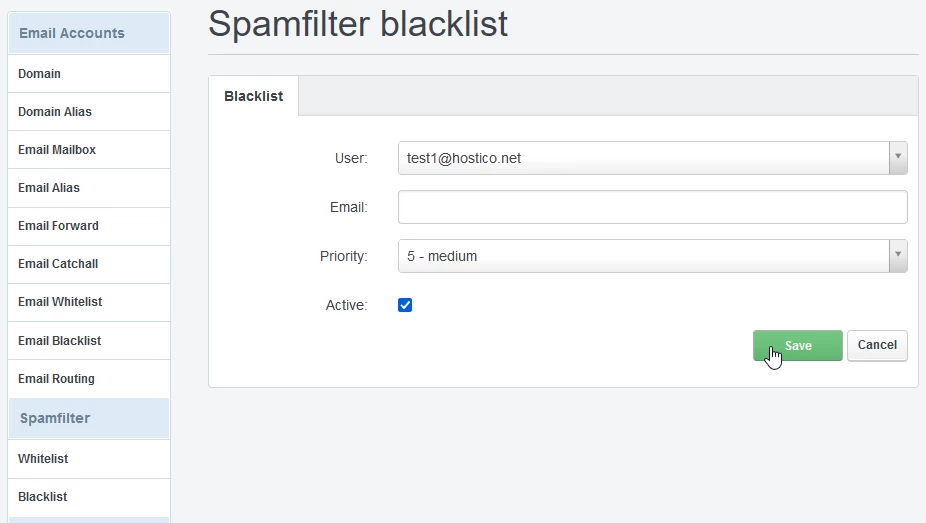
Aggiunta di un indirizzo email alla blacklist del filtro spam nel pannello di controllo ISPConfig.
Questo tutorial presenta come possiamo etichettare le email ricevute da un indirizzo email specifico come spam, indipendentemente dalla loro legittimità.
Introduzione
- Il menu Blacklist nella sezione Spamfilter di ISPConfig ci consente di contrassegnare qualsiasi messaggio ricevuto da una casella email come spam, indipendentemente dal fatto che sia spam o meno.
Requisiti
- I dettagli di amministrazione del pannello ISPConfig ricevuti nella casella di posta elettronica associata all'account Hostico quando il VPS è stato attivato.
Passaggi da seguire
- Prima di tutto, ci connetteremo al pannello di controllo ISPConfig utilizzando uno degli indirizzi di accesso: https://NUMESERVER:10200 oppure https://IP_SERVER:10200 oppure https://DOMAIN.XX:10200.
- Nell'interfaccia che verrà visualizzata, saranno inseriti il nome utente e la password di amministrazione per il pannello, ricevuti via email al momento dell'attivazione del servizio.
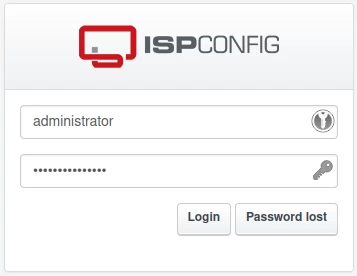
Per aggiungere un indirizzo email alla blacklist del filtro antispam, fare clic sul pulsante "EMAIL" nella barra di navigazione in alto.

- Poi, dal menu a sinistra, andiamo alla categoria Spamfilter e selezioniamo "Blacklist"
- Per aggiungere una nuova regola, premeremo il pulsante verde "Aggiungi record nella blacklist".

Nella pagina che appare, compileremo i campi come segue:
1. In "Utente" selezioneremo la casella di posta elettronica a cui vogliamo applicare il filtro antispam;
2. Nel campo "Email", aggiungiamo l'indirizzo email che vogliamo inserire nella lista nera (tutte le email provenienti dall'indirizzo email impostato in questo campo saranno contrassegnate come spam). Se vogliamo che tutti gli indirizzi email di un dominio siano contrassegnati come spam, dobbiamo compilare: @example.com, senza specificare l'utente della casella di posta prima di @;
Il campo "Priorità" è utilizzato per un filtraggio più granulare quando si applicano filtri email sia nella Whitelist del filtro antispam che nella Blacklist del filtro antispam per le caselle email di un dominio. Questo campo specifica quale regola deve essere applicata per prima (10 = massima priorità, 1 = minima priorità);
Ad esempio, se metti in blacklist il dominio @exemplu.com con una priorità di 5 e metti in whitelist user@exemplu.com con una priorità di 6, le email dalla casella user@exemplu.com non verranno filtrate, mentre tutte le altre caselle del dominio exemplu.com verranno filtrate.
4. Spuntiamo la casella "Attivo" per attivare il filtro, dopodiché premiamo il pulsante Salva.