Tutorials • ISPConfig
Aggiungere un indirizzo email alla lista bianca del filtro spam nel pannello di controllo ISPConfig.
Questo tutorial ti mostra come possiamo impostare le email ricevute da un indirizzo email specifico per non essere mai contrassegnate come spam, indipendentemente dalla loro legittimità.
Visualizzazioni 1211Aggiornato 1 anPubblicato il 22/11/2022da Alexandru R.
Introduzione
- Il menu Whitelist nella sezione Spamfilter di ISPConfig offre la possibilità di escludere i messaggi ricevuti da un indirizzo email specifico dal filtraggio anti-spam.
- I messaggi ricevuti dall'indirizzo rispettivo non verranno mai contrassegnati come spam.
Requisiti
- Un VPS con pannello ISPConfig;
- Accedi ai dati per il pannello di amministrazione.
Passi da seguire
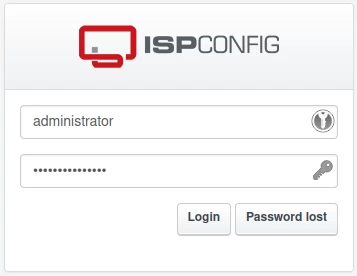
- Accedi al pannello ISPConfig utilizzando uno dei seguenti indirizzi: https://SERVERNAME:10200, https://SERVER_IP:10200, o https://domain.tld:10200.
- Inserisci il nome utente e la password ricevuti via email al momento dell'attivazione del servizio.
Per aggiungere un indirizzo email alla Lista Bianca del Filtro Antispam:
- Fai clic sul pulsante "EMAIL" nella barra di navigazione in alto.

- Dalla menu a sinistra, accedi alla categoria Spamfilter e seleziona Whitelist.
- Per aggiungere una nuova regola, fare clic sul pulsante verde "Aggiungi record alla whitelist".

Nella pagina che si apre, compila i campi come segue:
- Utente: Seleziona l'indirizzo email a cui desideri applicare il filtro anti-spam.
- Email: Inserisci l'indirizzo email che vuoi aggiungere alla lista bianca.
Se vuoi escludere tutti gli indirizzi di un dominio dal filtraggio, inserisci il formato:@example.com. - Priorità: Specifica la priorità della regola (10 = priorità più alta, 1 = priorità più bassa).
Ad esempio:- Blacklist per
@example.comcon priorità 5; - Lista bianca per
user@example.comcon priorità 6;
utilizator@exemplu.comnon saranno filtrate, mentre altri indirizzi del dominioexemplu.comsaranno filtrati. - Blacklist per
- Spunta la casella "Attivo" per attivare il filtro.
Premi il pulsante Salva per salvare le modifiche.

Dopo aver salvato, la regola della Whitelist sarà applicata, assicurando che i messaggi dall'indirizzo specificato non saranno più contrassegnati come spam.