Tutorials • ISPConfig
Aggiungere un record TXT nel pannello di controllo ISPconfig.
In questo tutorial, presenteremo i passaggi necessari per aggiungere un record DNS di tipo TXT nel pannello di controllo ISPConfig.
Visualizzazioni 2577Aggiornato 2 aniPubblicato il 22/11/2022da Florin P.
Introduzione
- I record TXT sono un tipo di record DNS che contengono informazioni testuali utilizzate per vari scopi, come le verifiche dei domini, i record dei server di posta elettronica, ecc.;
- Il pannello di controllo ISPConfig consente di impostare questi record tramite il menu DNS.
Requisiti
- I dati di gestione del pannello ISPConfig ricevuti nella casella di posta elettronica associata all'account Hostico quando il VPS è stato attivato;
- Un record TXT che aggiungeremo. Useremo come esempio un record TXT per la verifica del dominio per Google: google-site-verification=rXOxyZounnZasA8Z7oaD3c14JdjS9aKSWvsR1EbUSIQ
Passaggi
- In primo luogo, ci connetteremo al pannello di controllo ISPConfig utilizzando uno degli indirizzi di accesso: https://SERVERNAME:10200 oppure https://SERVER_IP:10200 oppure https://DOMAIN.XX:10200

Dopo aver effettuato l'accesso, nella pagina successiva cliccheremo il pulsante DNS.

Per visualizzare la zona DNS a cui stiamo apportando modifiche, fai clic sul nome di dominio associato.

Successivamente, faremo clic sul pulsante TXT verde per aggiungere il record DNS.

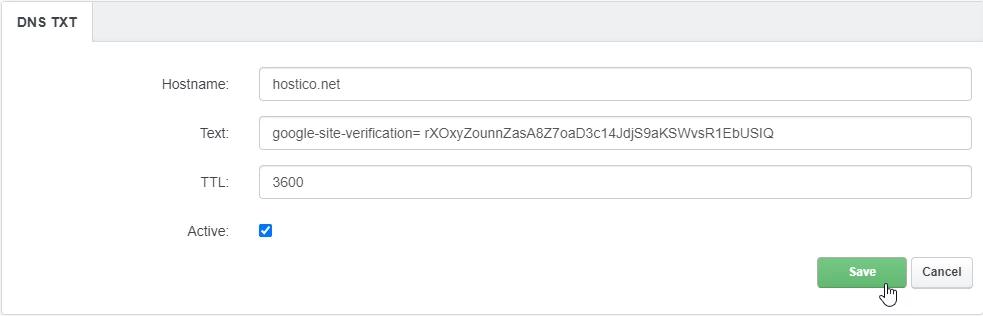
I campi nella pagina successiva saranno modificati come segue:
- Hostname: Lascieremo il nome del dominio per il quale stiamo facendo modifiche;
- Testo: record TXT, ad esempio: google-site-verification=rXOxyZounnZasA8Z7oaD3c14JdjS9aKSWvsR1EbUSIQ;
- TTL: Sarà impostato a 3600;
- Attivo: Rimarrà selezionato affinché la registrazione sia attiva.
Per salvare, faremo clic sul pulsante Salva in fondo alla pagina.
- La propagazione di questi record può richiedere alcune ore. Ti consigliamo di svuotare la cache del tuo browser e/o la cache DNS del sistema operativo prima di verificare;
- La propagazione DNS è l'intervallo di tempo necessario affinché le modifiche DNS vengano aggiornate su internet.