Tutorials • ISPConfig
Modificare o aggiungere un record CNAME nel pannello di amministrazione ISPConfig.
In questo tutorial, presenteremo i passaggi necessari per modificare o aggiungere un record CNAME.
Visualizzazioni 1208Aggiornato 3 aniPubblicato il 22/11/2022da Florin P.
Introduzione
- I record CNAME sono comunemente utilizzati per associare un record DNS, come www, con il dominio che ospita il contenuto di quel record. Questo tipo di record è anche utile quando è necessario reindirizzare i record a servizi esterni, come Shopify;
- Come esempio, per modificare un record CNAME, useremo il record shops.shopify.com, che assoceremo al record www del dominio shops.myshopify.com;
- Nella prima parte dell'articolo, presenteremo come modificare un record CNAME esistente, e nella seconda parte, mostreremo come aggiungere un nuovo record.
Requisiti
- I dati di amministrazione del pannello ISPConfig ricevuti nella casella email associata all'account Hostico quando il VPS è stato attivato.
Passaggi
1. Modifica di un record CNAME
- Prima di tutto, ci connetteremo al pannello di controllo ISPConfig utilizzando uno degli indirizzi di accesso: https://SERVERNAME:10200 o https://SERVER_IP:10200 o https://DOMAIN.XX:10200

Dopo aver effettuato il login nella pagina successiva, fai clic sul pulsante DNS nel menu superiore della pagina;

- Cercheremo nell'elenco che verrà visualizzato per il dominio su cui vogliamo apportare modifiche. Per continuare a modificare i record, faremo clic sul nome del dominio;

- Per modificare, fare clic sulla riga che contiene il record CNAME;

- In questa pagina, modifichiamo il campo Nome Host di Destinazione nel record attuale di hostico.net in shops.myshopify.com e facciamo clic sul pulsante Salva in fondo;
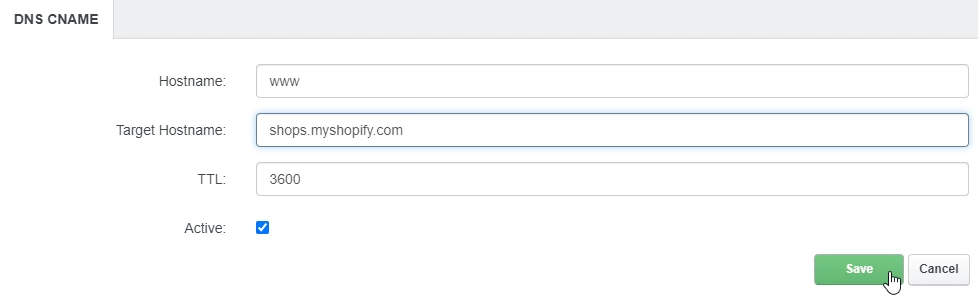
- Da questo punto, la registrazione www reindirizzerà a shops.myshopify.com
2.Aggiungere un record CNAME.
- Per aggiungere un record CNAME, torniamo alla zona DNS, secondo le istruzioni sopra, facciamo clic sul pulsante DNS nella barra di navigazione, poi facciamo clic sul dominio la cui zona vogliamo modificare;
- Successivamente, facciamo clic sul pulsante in alto chiamato "CNAME";

Aggiungiamo nel campo Hostname il record CNAME a cui ci riferiamo e nel campo Target Hostname: la destinazione del record (da dove vogliamo che quel CNAME venga caricato). Successivamente, faremo clic sul pulsante Salva in fondo al modulo;

- La propagazione di questi record potrebbe richiedere alcune ore. Ti consigliamo di svuotare la cache del tuo browser e/o la cache DNS del tuo sistema operativo prima di controllare;
- La propagazione DNS è il tempo necessario affinché le modifiche DNS vengano aggiornate su internet.