Tutorials • Webuzo
Aggiunta di un record MX nel pannello di amministrazione Webuzo
Il pannello di controllo Webuzo ci consente di impostare delle registrazioni MX per poter utilizzare un server di posta elettronica esterno (ad esempio Google).
Visualizzazioni 1472Aggiornato 1 anPubblicato il 17/08/2017da Sebastian S.
Introduzione
- In questo tutorial spiegheremo i passaggi necessari per aggiungere un record MX, che consente l'uso delle email tramite un server esterno. Come esempio, reindirizzeremo il server email verso Google.
- Una registrazione MX (Mail Exchange) specifica il server di posta elettronica responsabile per l'accettazione dei messaggi email per un dominio e ordina la priorità di questi server.
Requisiti
- I dati di accesso per il pannello Webuzo, disponibili nell'email di amministrazione del VPS.
- Elenco degli MX del server esterno, nel nostro caso Google: Documentazione MX Google .
Passaggi
1. Autenticazione in Webuzo
- Accedi al pannello di controllo Webuzo e accedi utilizzando i dati ricevuti.
- Naviga nella sezione Email e fai clic su MX Entry.

2. Gestione delle registrazioni MX
- In pagina aperta, potrete visualizzare e gestire i record MX. I campi principali sono:
- Seleziona Dominio: Il dominio per il quale desideriamo reindirizzare il server email.
- Priorità: La priorità del server di posta elettronica (0 per massima priorità, 10 per minima priorità).
- Destinazione: Indirizzo del server di posta elettronica esterno (ad esempio, ASPMX.L.GOOGLE.COM).

3. Cancellazione dei record MX predefiniti
- Elimina le registrazioni MX esistenti premendo sul simbolo
 .
.

4. Aggiunta dei record MX di Google
- Seleziona il dominio desiderato nel campo Seleziona Dominio.
- Inserire la priorità specificata da Google nel campo Priority.
- Inserisci l'indirizzo del server esterno (ad esempio, ASPMX.L.GOOGLE.COM) nel campo Destination.
- Fai clic su Aggiungi record per aggiungere la registrazione.
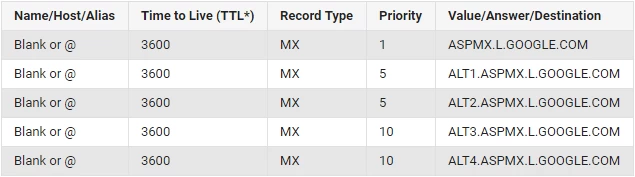
- Ripetete questo processo per tutti e cinque i MX di Google elencati di seguito:
5. Verifica e modifica le registrazioni
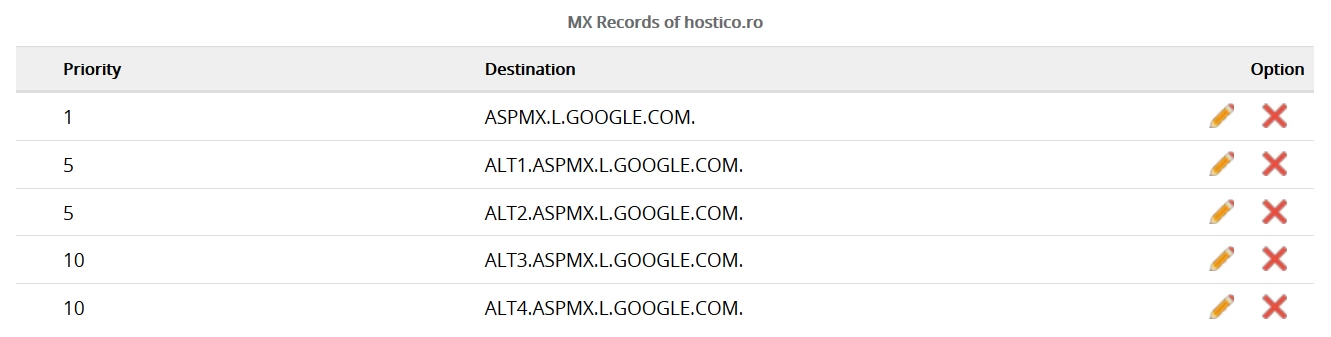
- Dopo aver aggiunto tutte le registrazioni, l'elenco dovrebbe apparire simile all'immagine sottostante. Le registrazioni possono essere modificate facendo clic sul simbolo
 .
.
6. Propagazione e altri esempi
- La propagazione delle registrazioni MX può richiedere alcune ore. Una volta completata, le email saranno indirizzate secondo le nuove impostazioni.
- Lo stesso metodo può essere utilizzato per qualsiasi fornitore di servizi email. Avrete bisogno degli indirizzi dei server e delle loro priorità.
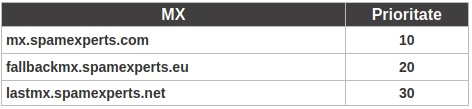
- Ad esempio, per i servizi di Spam Experts, le impostazioni MX sono le seguenti: