Tutorials • Webuzo
Cambiando la password di un account email nel pannello di amministrazione di Webuzo
Questo tutorial presenta i passaggi necessari per reimpostare la password di un'email nell'area di amministrazione di Webuzo.
Visualizzazioni 1152Aggiornato 1 anPubblicato il 19/08/2017da Sebastian S.
Introduzione
Il pannello Webuzo consente la gestione degli account email associati a un dominio (aggiunta, eliminazione e reimpostazione delle password degli account email). Questo tutorial presenterà i passaggi necessari per reimpostare la password di un account email nel pannello di amministrazione di Webuzo.
Requisiti
- Per reimpostare la password di un'email avremo bisogno delle credenziali di autenticazione del pannello Webuzo (nome utente e password). Queste informazioni possono essere trovate nell'email con i dettagli di amministrazione del pannello.
Passaggi
- Effettueremo il login al pannello di amministrazione Webuzo.
- Dopo l'autenticazione, andremo alla sezione email e faremo clic su "Email Account":

- In fondo alla pagina, nella sezione "Account email di ....", avremo un elenco delle caselle di posta elettronica esistenti sul dominio selezionato dal primo campo della pagina.
- Per cambiare la password, faremo clic sull'icona
 a destra della casella email.
- Dopo aver fatto clic, a sinistra del simbolo
 apparirà un campo dove avremo la possibilità di inserire la nuova password desiderata.
 - Dopo che la nuova password è stata scritta nel campo, premeremo il pulsante
 per salvare le modifiche. Per annullare, possiamo premere il simbolo
  .
.

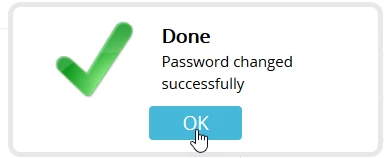
- Se tutto è andato liscio, verrà visualizzato un messaggio di successo.